
Seções, separadores e costuras
Como o Separador divide a página em seções, o que acontece com os componentes quando você o insere, move ou exclui, e como a costura desenha a fronteira entre duas seções. Com esquemas para ilustrar.
Uma página se constrói com três peças: as seções, os componentes colocados dentro delas e os separadores, que marcam a fronteira entre duas seções. A costura desenha essa fronteira: uma borda reta, ou então uma onda, uma curva… Esta página explica cada peça com um esquema.
Seções, componentes e separadores
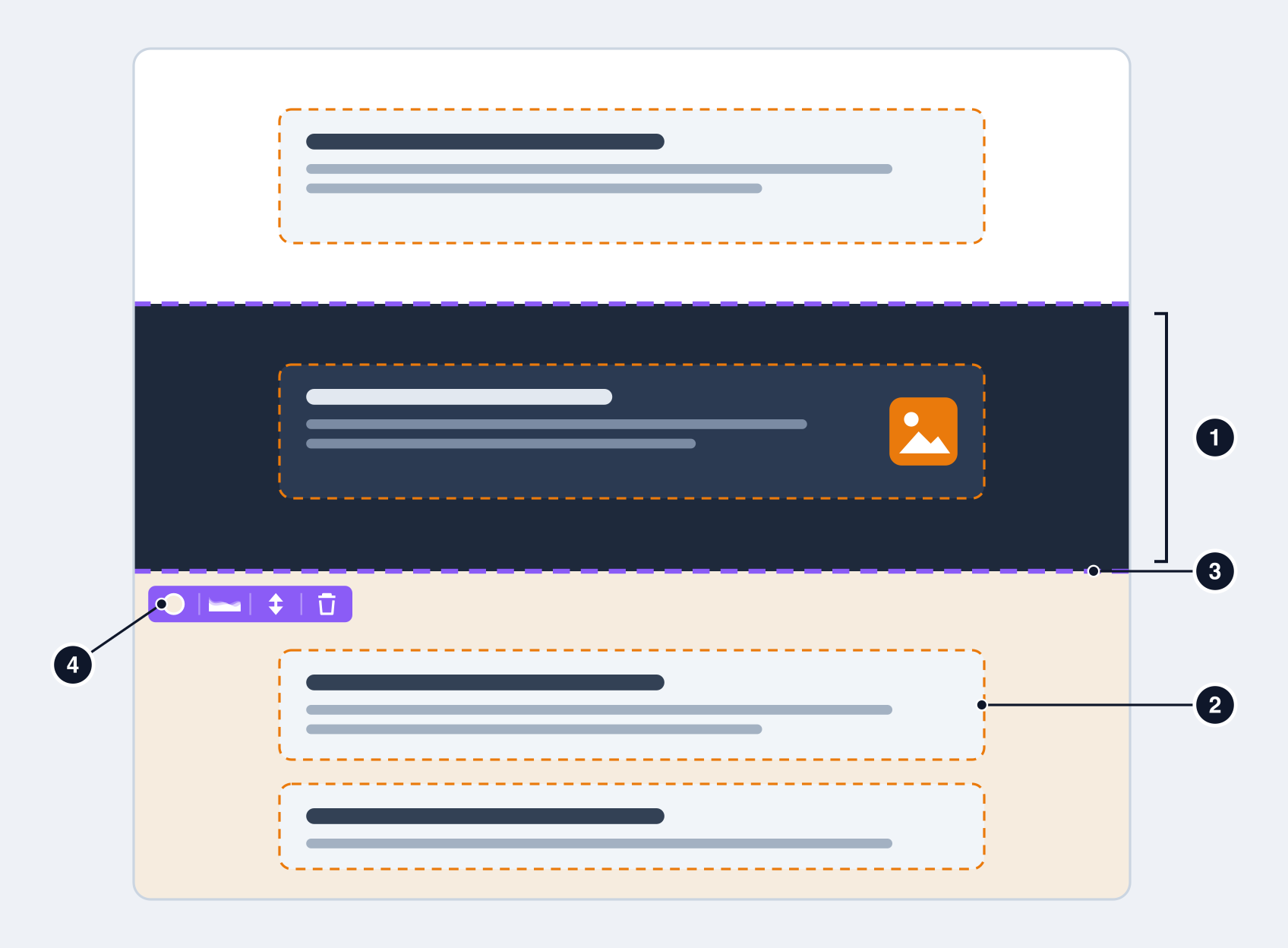
- A seção é uma faixa horizontal que atravessa toda a página. É ela que carrega o fundo: claro, escuro, gradiente, imagem ou vídeo.
- O componente é um bloco de conteúdo (título, texto, fotos, formulário…) colocado em uma seção. Ele não tem fundo próprio: assume o da sua seção e, sobre um fundo escuro, seus textos passam sozinhos para o claro.
- O separador é a fronteira entre duas seções. Tudo o que está abaixo de um separador, até o seguinte, pertence à mesma seção.
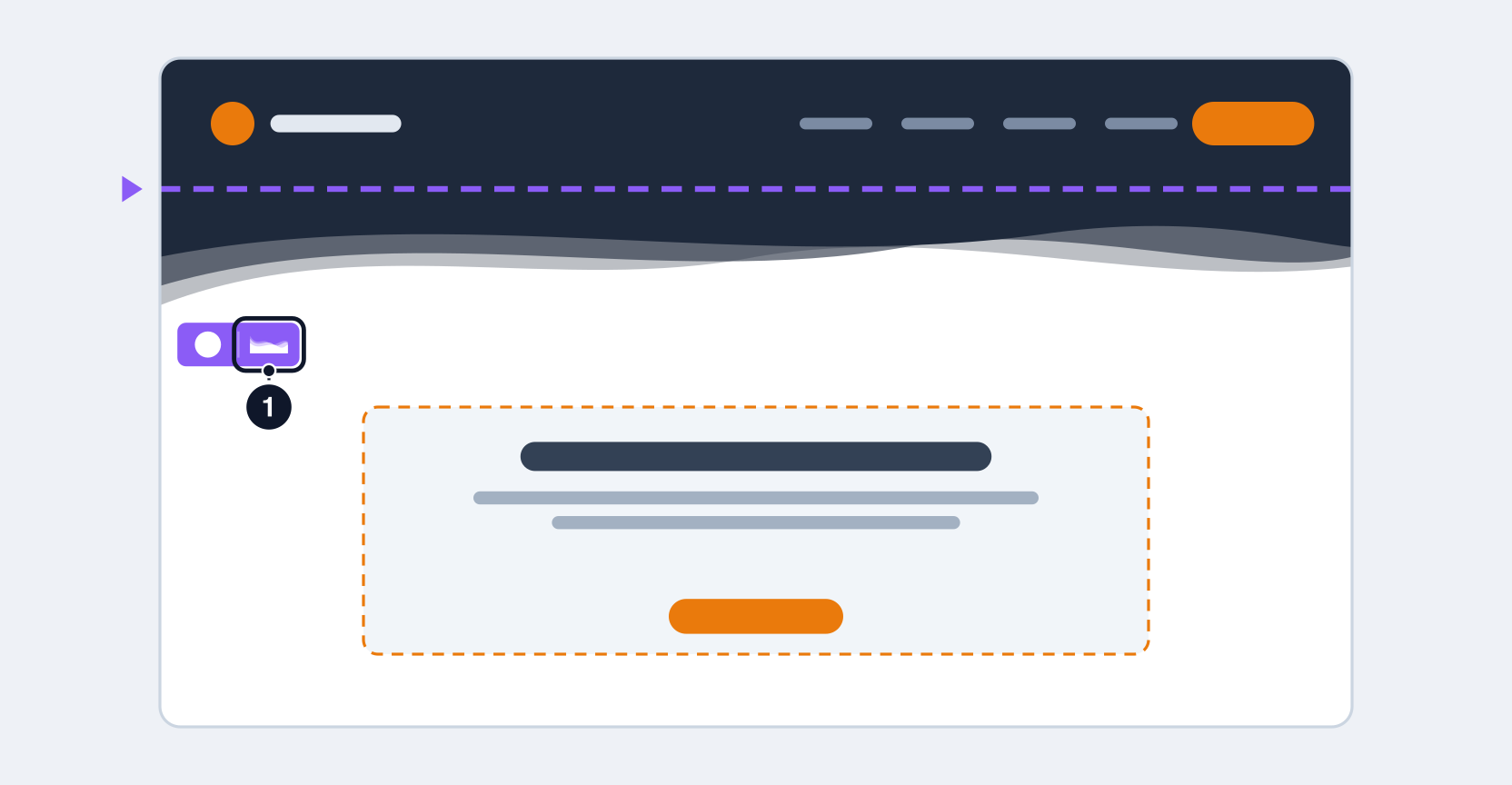
- A barra da seção aparece no canto superior esquerdo quando você passa o cursor sobre uma seção: Fundo de seção (o círculo mostra o fundo atual), Costura superior, Mover esta seção e Excluir o separador.
Dividir uma seção em duas: o Separador
- Clique em Separador, o botão roxo da barra de ferramentas.

- Linhas roxas aparecem entre os componentes, e uma última no fim da página: são os lugares onde a fronteira pode ficar. Clique em uma delas. Esc cancela.
- Uma nova seção começa nesse ponto. O componente situado logo abaixo da linha, e todos os que vêm depois dele na mesma seção, passam para dentro dela.
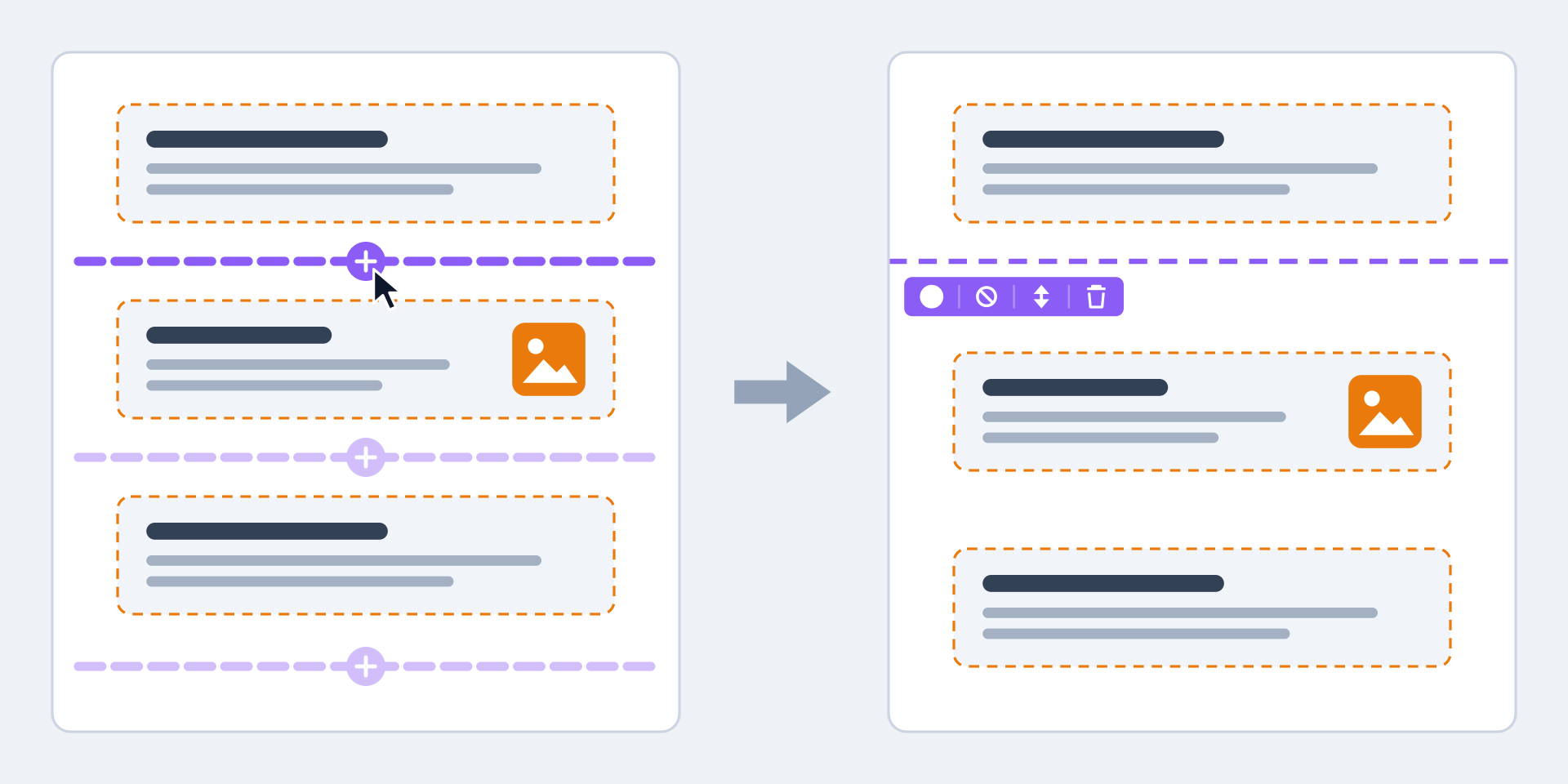
A nova seção começa com um fundo Claro, margens de 80 pixels em cima e embaixo, e sem costura. Se a seção dividida já era clara, nada muda na tela, e isso é normal: abra Fundo de seção na barra da nova seção para dar a ela seu próprio fundo. Já a linha no fim da página acrescenta uma seção vazia, pronta para receber componentes.
Excluir ou mover um separador
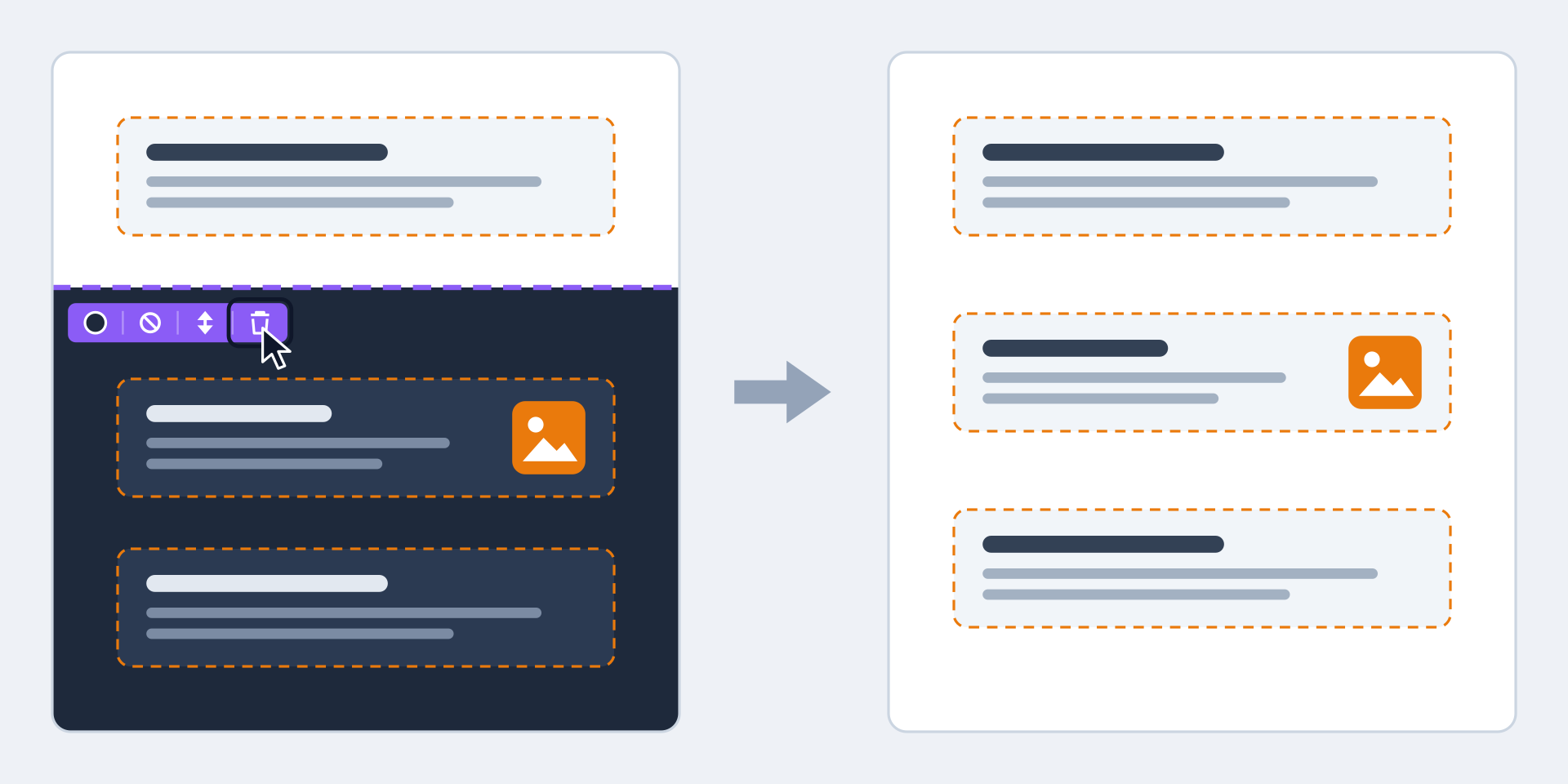
A lixeira da barra, Excluir o separador, não apaga nenhum conteúdo. Ela remove a fronteira: os componentes da seção se juntam à seção de cima e assumem o fundo dela. O fundo e a costura da seção excluída desaparecem com ela.
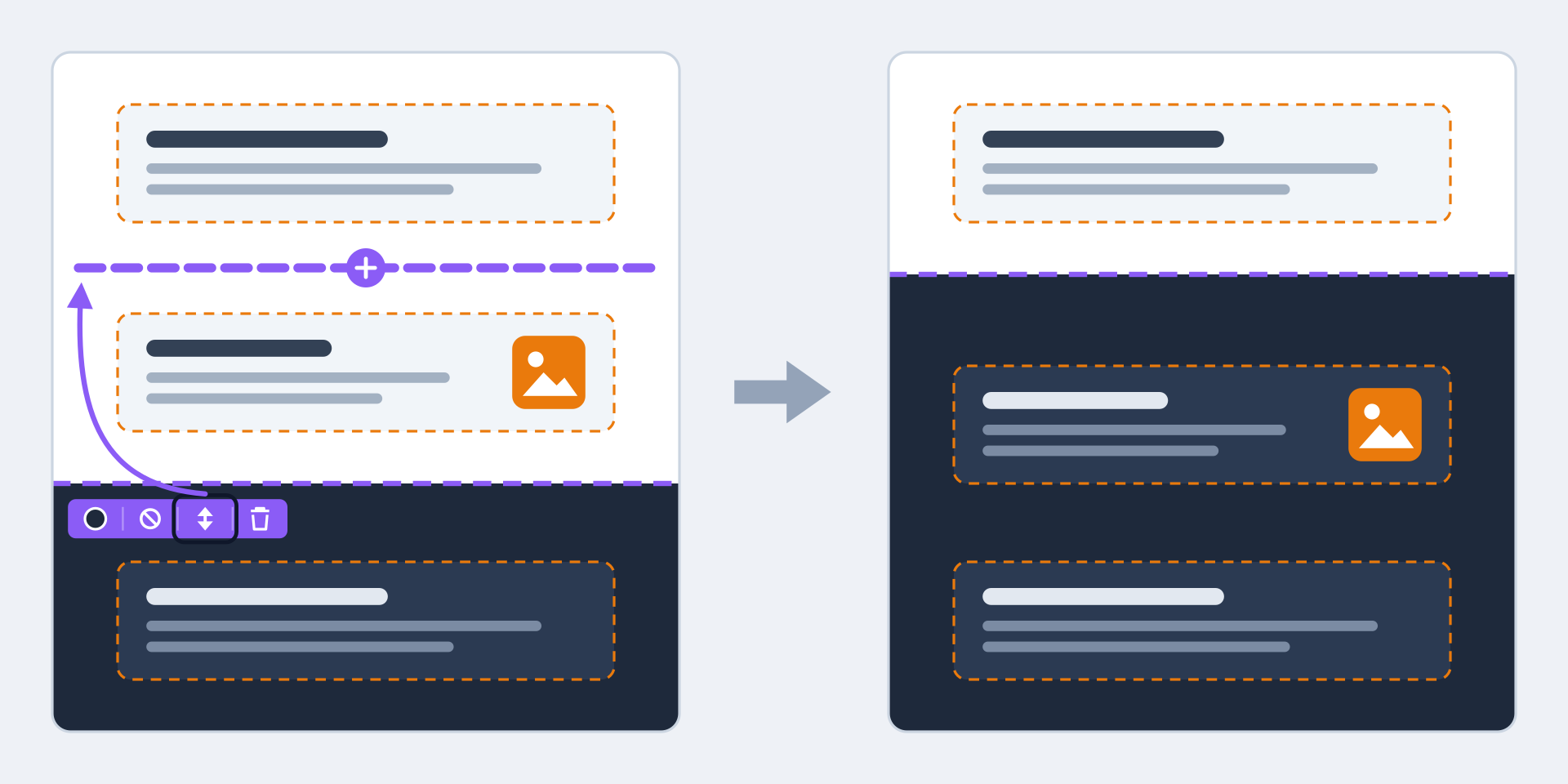
As setas da barra, Mover esta seção, movem a fronteira, não o conteúdo. As linhas roxas reaparecem: clique no lugar onde a seção deve agora começar. O fundo e a costura permanecem ligados ao separador. Os componentes, por sua vez, não se movem, mas aqueles que ficam do outro lado da fronteira mudam de seção e, portanto, de fundo.
Mudar um componente de seção
Para mover um único componente, passe o cursor sobre ele, clique em Mover este componente na sua pequena barra laranja e depois no local desejado, em qualquer seção. Ao chegar à nova seção, ele assume o fundo dela: seus textos escuros sobre fundo claro passam a claros sobre fundo escuro, sem nenhum ajuste da sua parte.
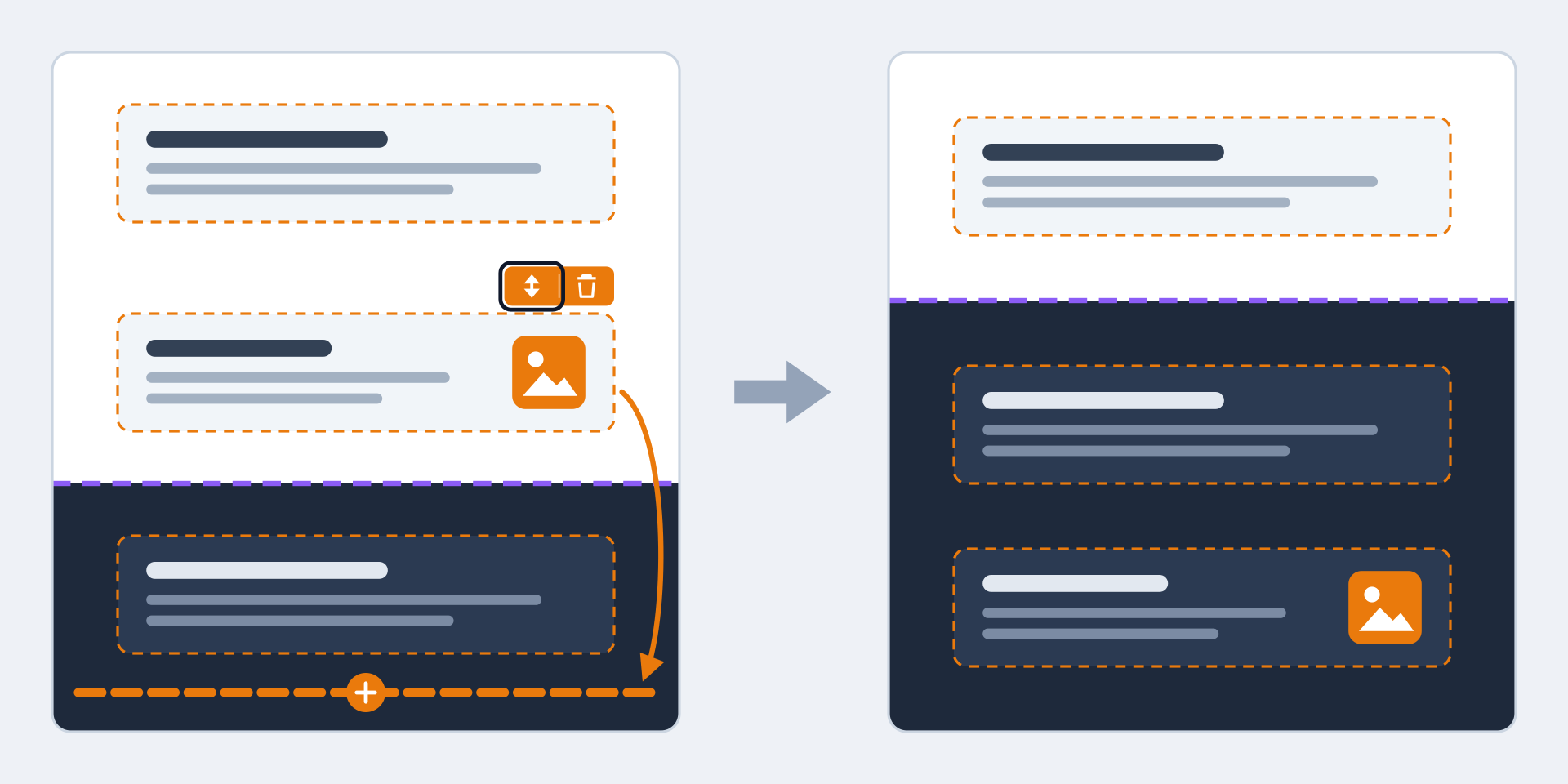
Um componente está sempre inteiro em uma única seção, nunca dividido entre duas. Uma seção da qual você retirou todos os componentes permanece no lugar com o selo Seção vazia: coloque outro componente nela ou exclua seu separador.
A costura: o formato da fronteira
Por padrão, duas seções se tocam por uma borda reta. A costura substitui essa borda por um formato: uma onda, uma curva, montanhas… Ela é configurada sempre na seção de baixo, com o botão Costura superior: é a borda superior dessa seção que ela desenha.
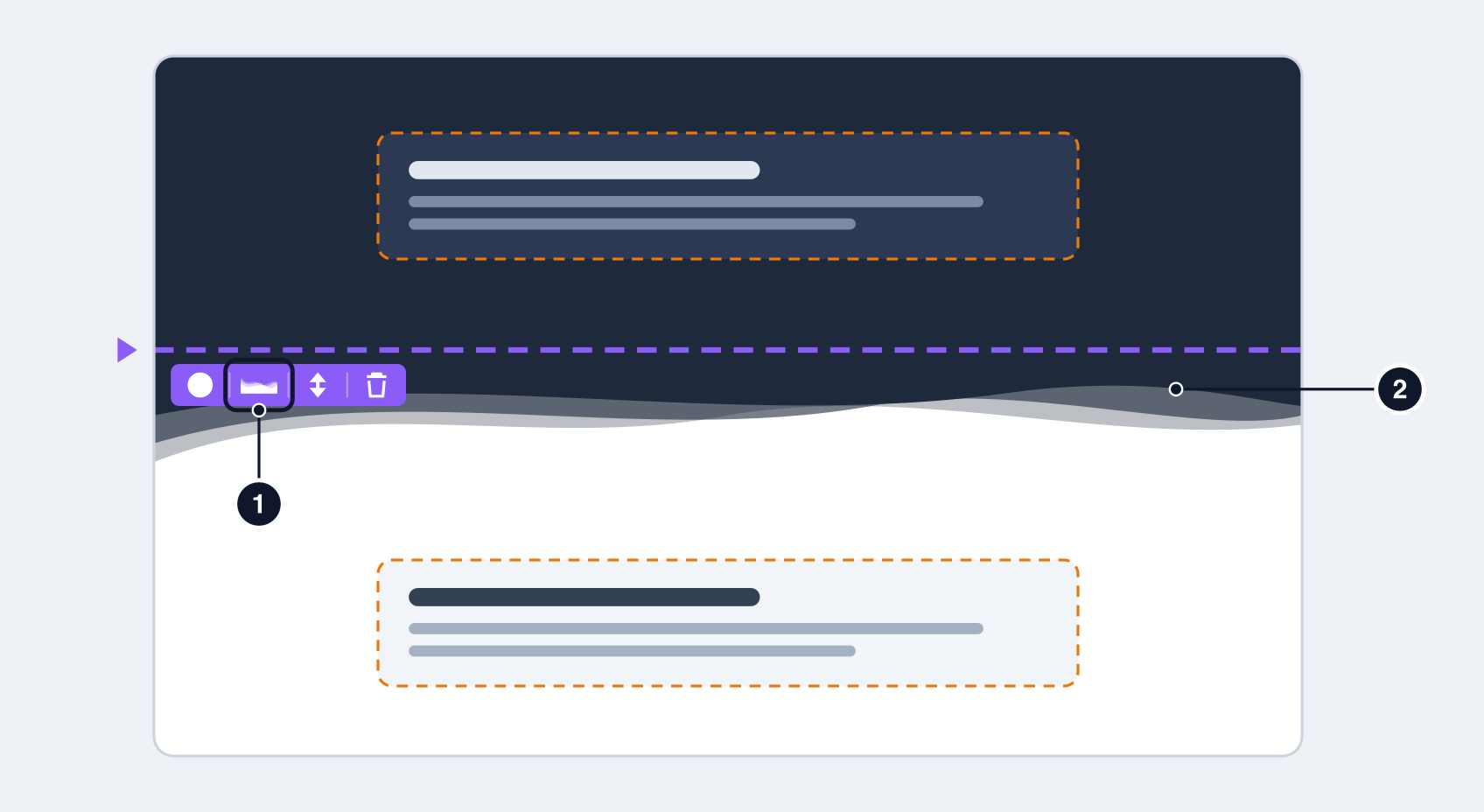
- O botão Costura superior, na barra da seção de baixo. Sua pequena imagem mostra o formato escolhido; um círculo cortado significa “sem costura”.
- O formato, pintado com a cor da seção de cima: essa cor parece escorrer para dentro da seção de baixo.
O botão abre o painel Costura (separador). Ele oferece a borda reta (o círculo cortado) e onze formatos: clique em um deles e a página muda imediatamente, não há nada a confirmar.
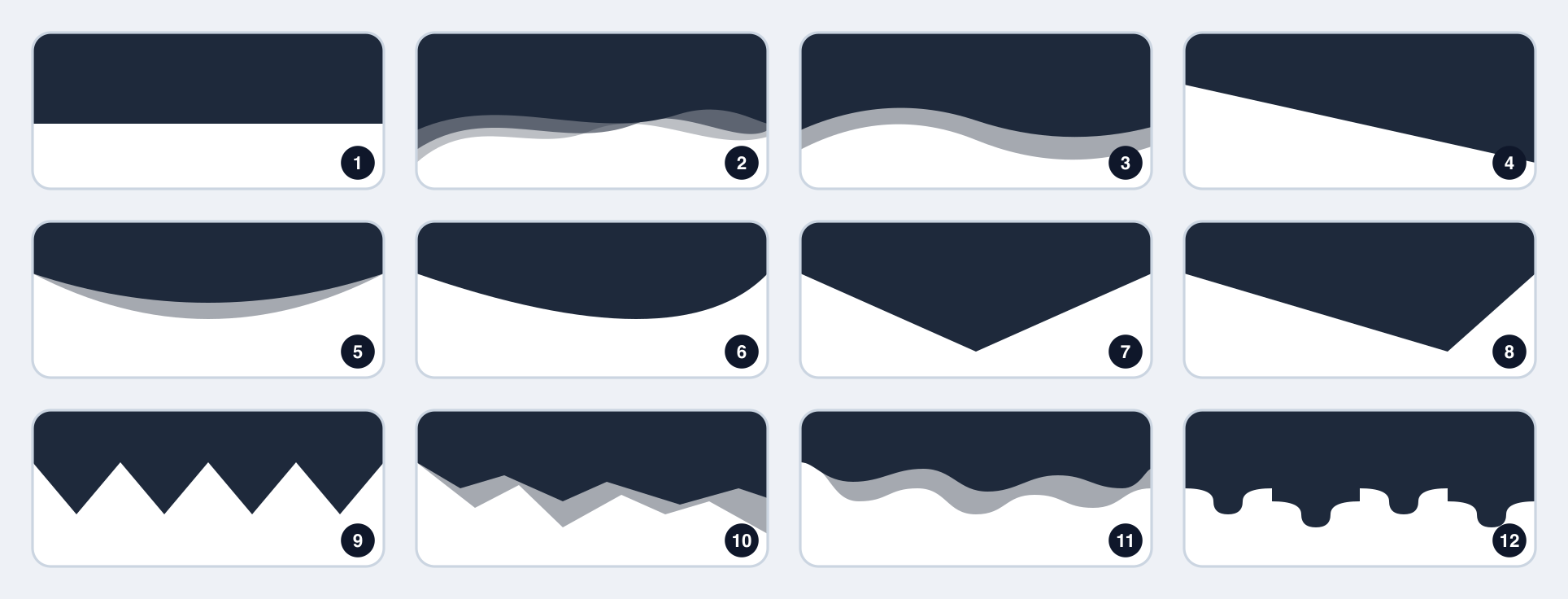
Na ordem: 1 borda reta, 2 onda, 3 onda suave, 4 diagonal, 5 curva, 6 curva assimétrica, 7 triângulo, 8 triângulo assimétrico, 9 ziguezague, 10 montanhas, 11 nuvens, 12 gotas.
A sobreposição: onde o formato é desenhado
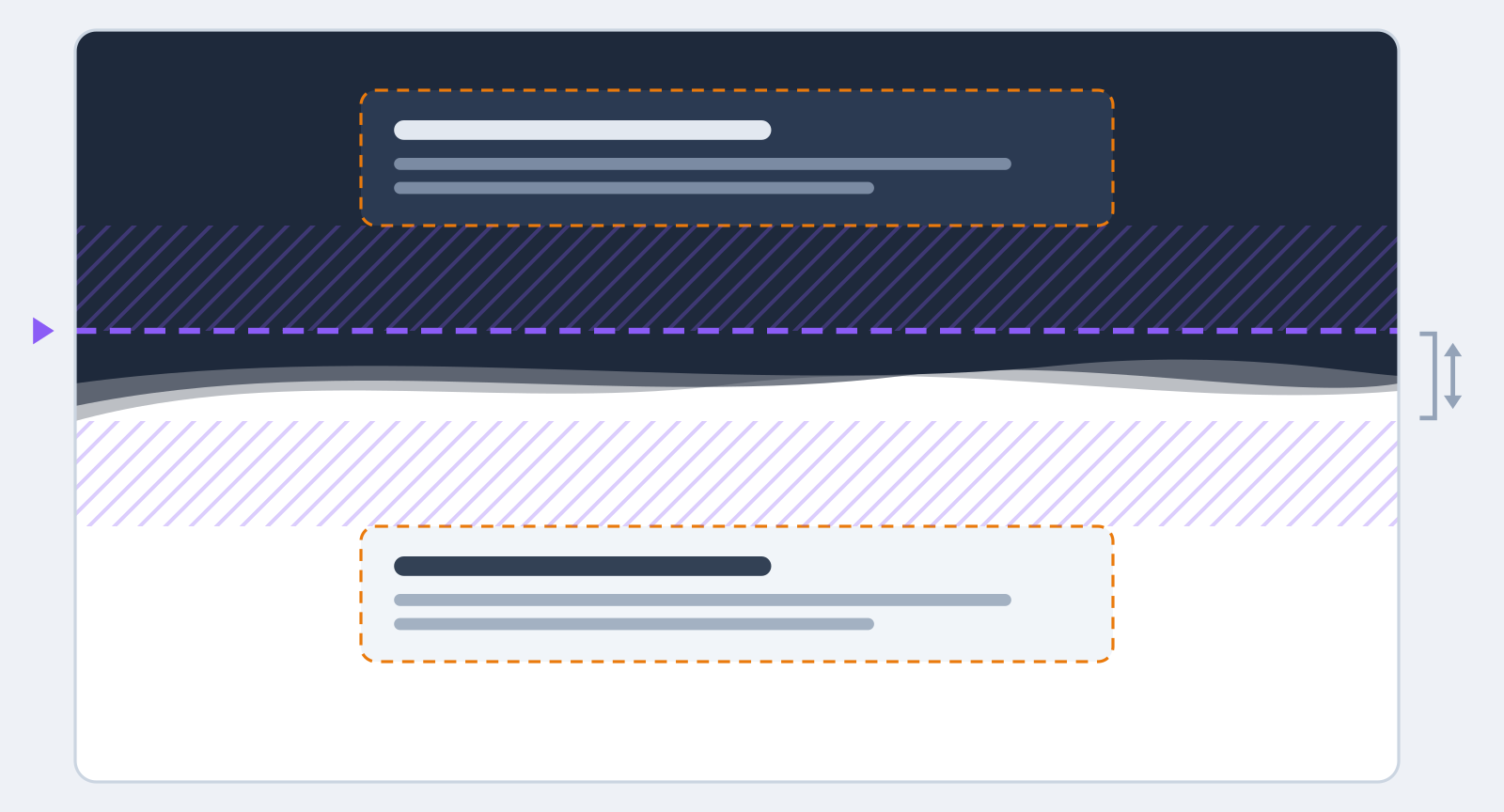
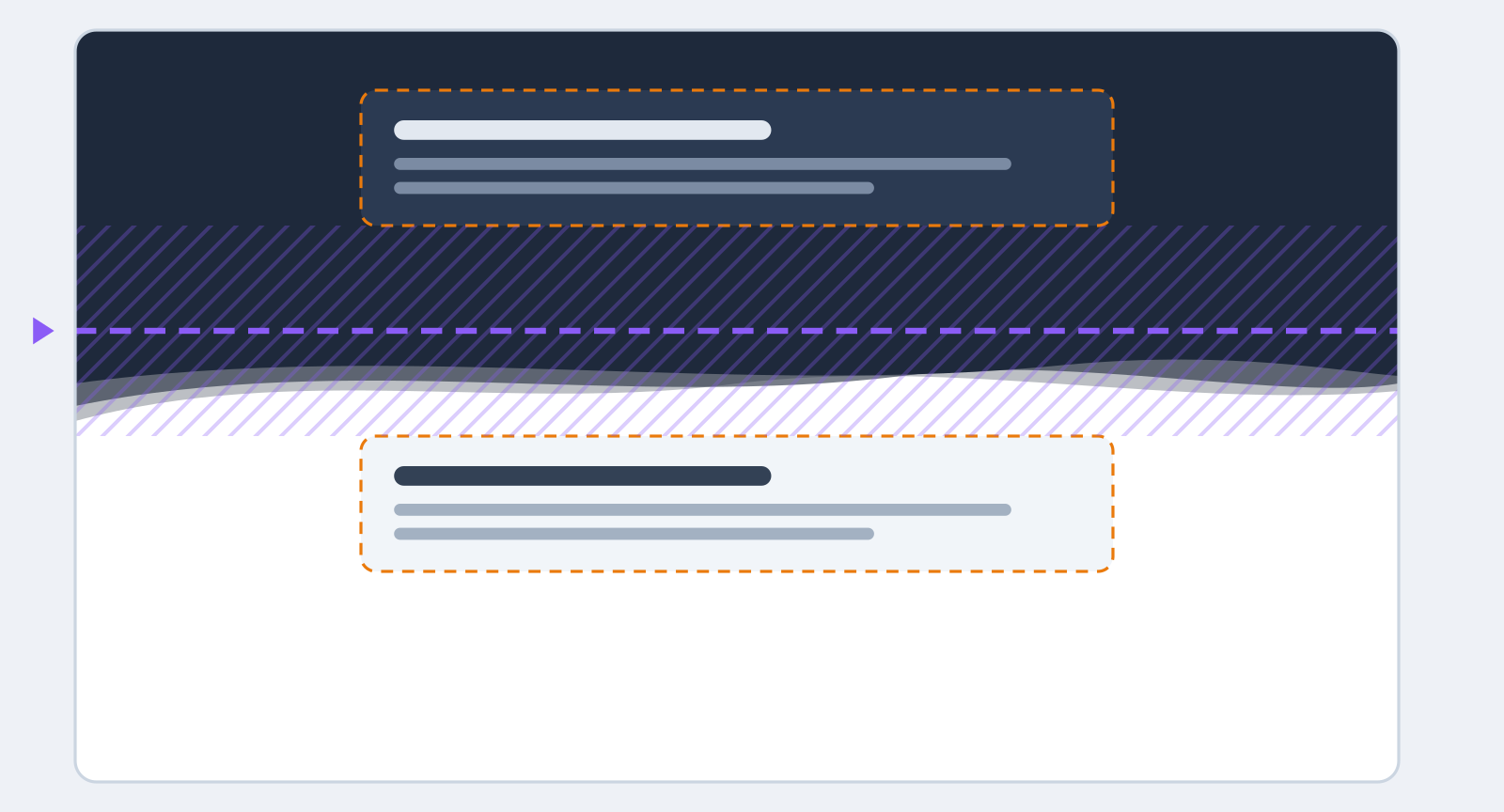
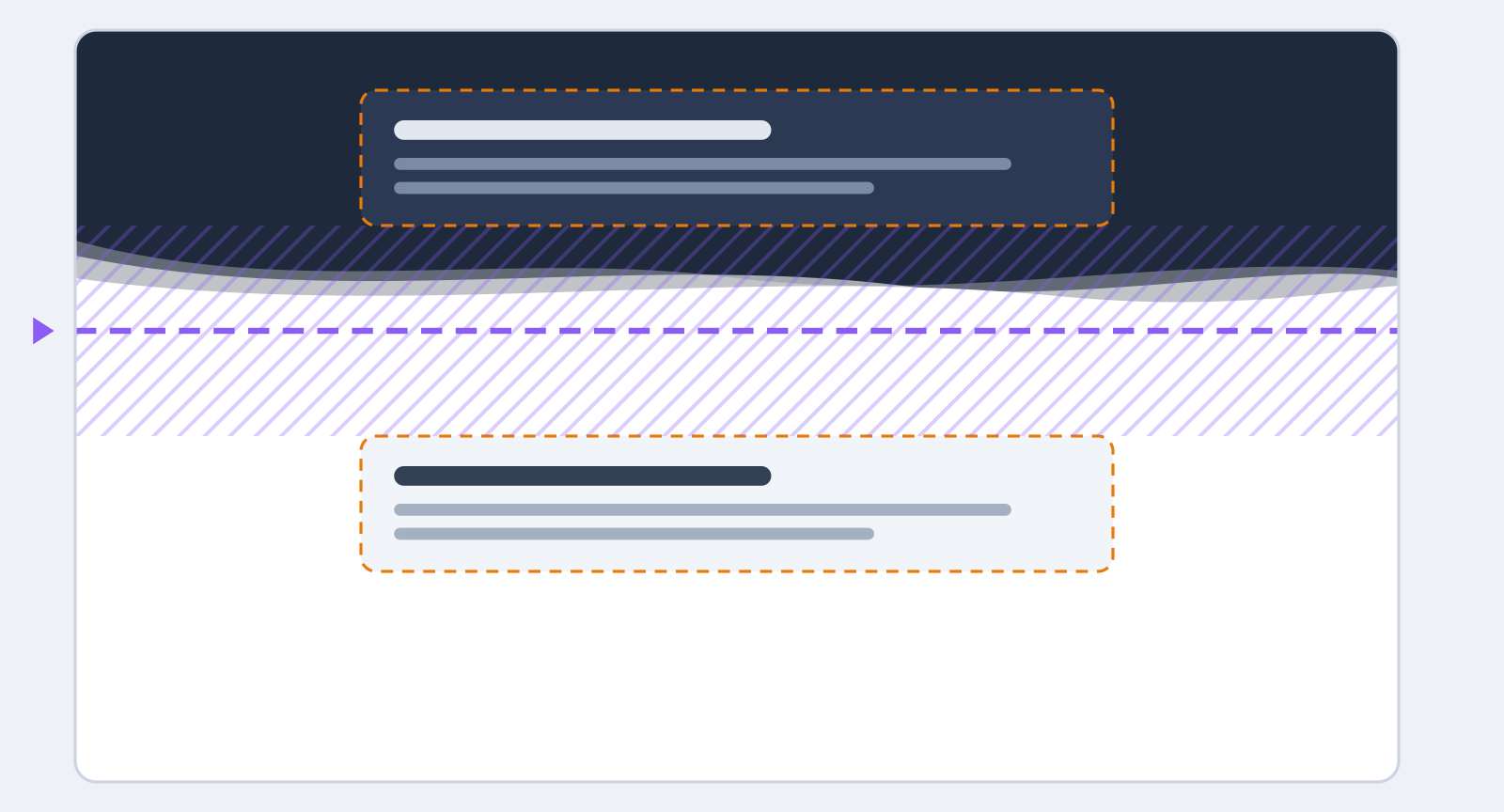
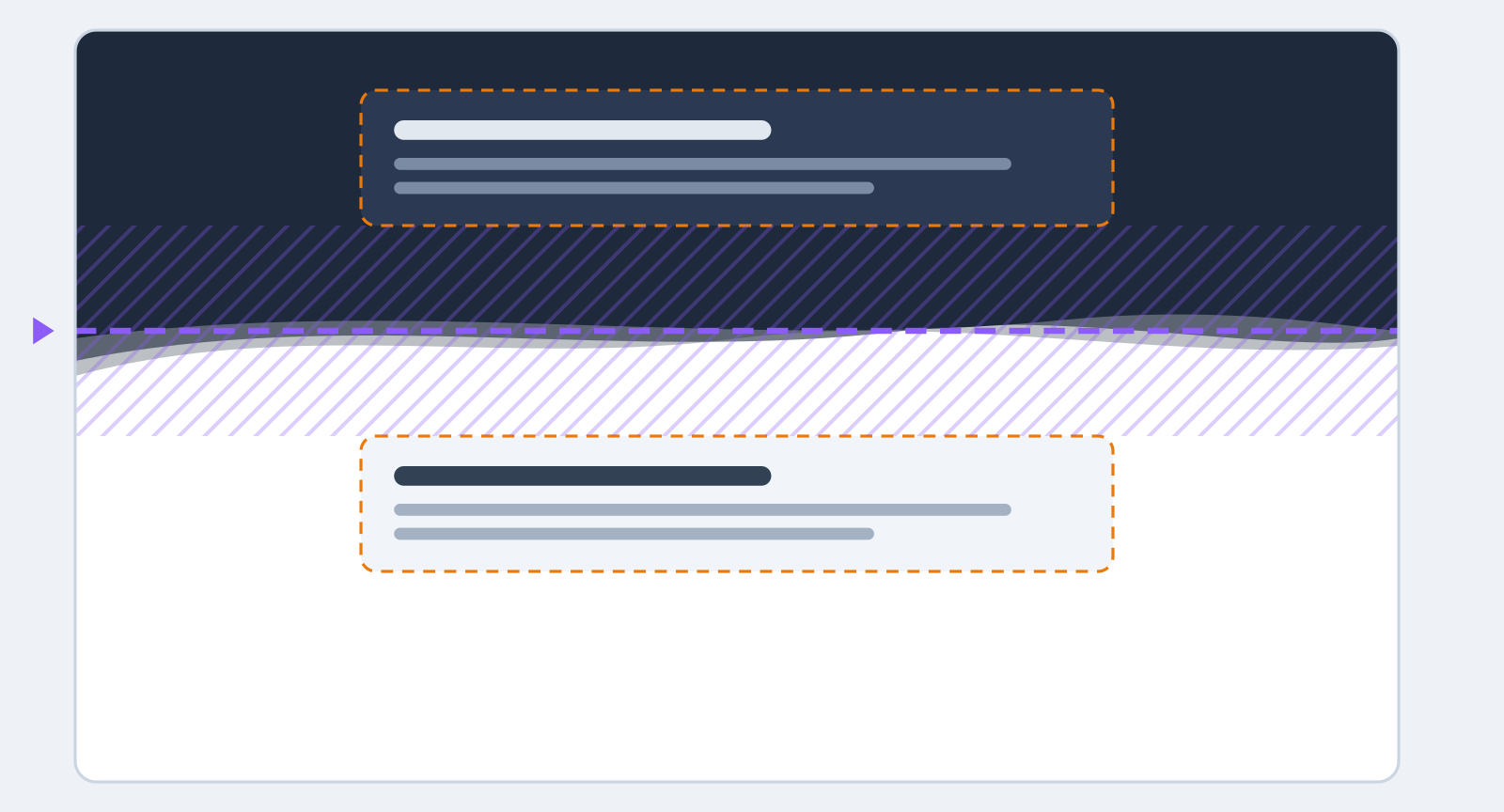
O formato tem uma altura. A configuração Sobreposição define onde acomodá-lo em relação à fronteira. Nos esquemas a seguir, a linha roxa marca a fronteira, e as hachuras, as margens das seções: o espaço livre que cada seção mantém acima e abaixo do seu conteúdo.
Sobreposição “nenhum” (a configuração padrão)
O formato ocupa seu próprio espaço, no topo da seção de baixo: a página se alonga na altura do formato e nada é encoberto. É a opção mais segura.
Sobreposição “abaixo”
O formato desce para dentro da seção de baixo, na sua margem superior. A página não se alonga, e o fundo de cima parece escorrer para dentro da seção.
Sobreposição “acima”
O formato sobe para dentro da seção de cima, por cima da sua margem inferior, com o fundo da seção de baixo: é ela que parece transbordar para cima.
Sobreposição “centro”
O formato fica a cavalo sobre a fronteira, metade em cada seção.
Quando o formato encobre um componente
Com acima, e com centro na sua metade superior, o formato sobe por cima da parte de baixo da seção de cima. Enquanto ele couber na margem, tudo bem. Se for mais alto que a margem, ele encobre a parte de baixo do componente. Com abaixo, o componente fica por cima do formato, mas, se tocar nele, seu texto fica menos legível.
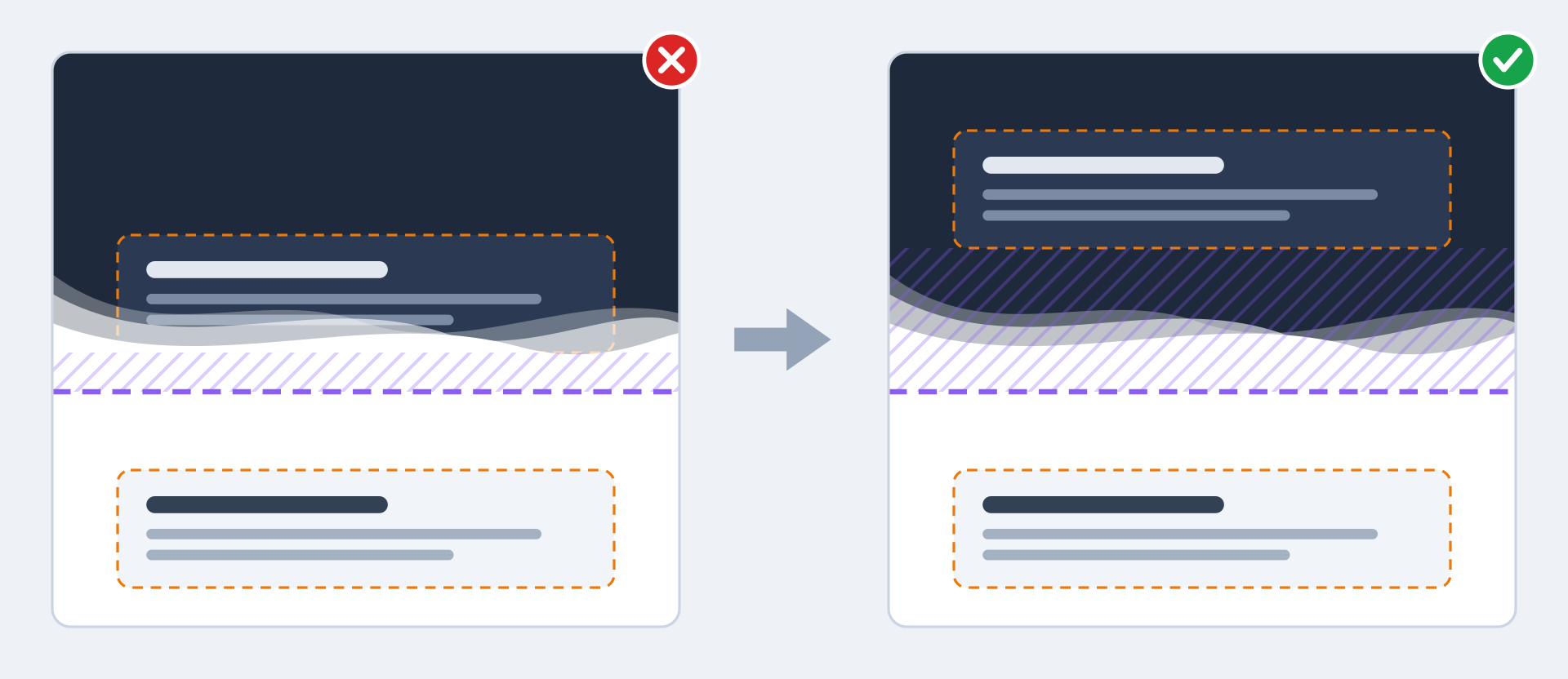
- Amplie a margem: em Fundo de seção, item Margens, o campo Topo da seção de baixo para a sobreposição abaixo, o campo Base da seção de cima para a sobreposição acima, os dois para centro.
- Reduza a altura da costura.
- Mude a sobreposição para “nenhum”: o formato passa então a ocupar seu próprio espaço e não encobre mais nada.
Camadas, altura, largura e espelho
Camadas: a onda, a onda suave, a curva, as montanhas e as nuvens são feitas de várias camadas: um formato sólido à frente e, atrás dele, um ou dois formatos da mesma cor, em transparência. A configuração Camadas escolhe quantas manter, a partir da que está à frente: 1 dá um formato simples e nítido, o máximo (3 para a onda, 2 para as demais) dá profundidade. Ela só aparece para esses cinco formatos, e escolher outro formato restaura todas as suas camadas.
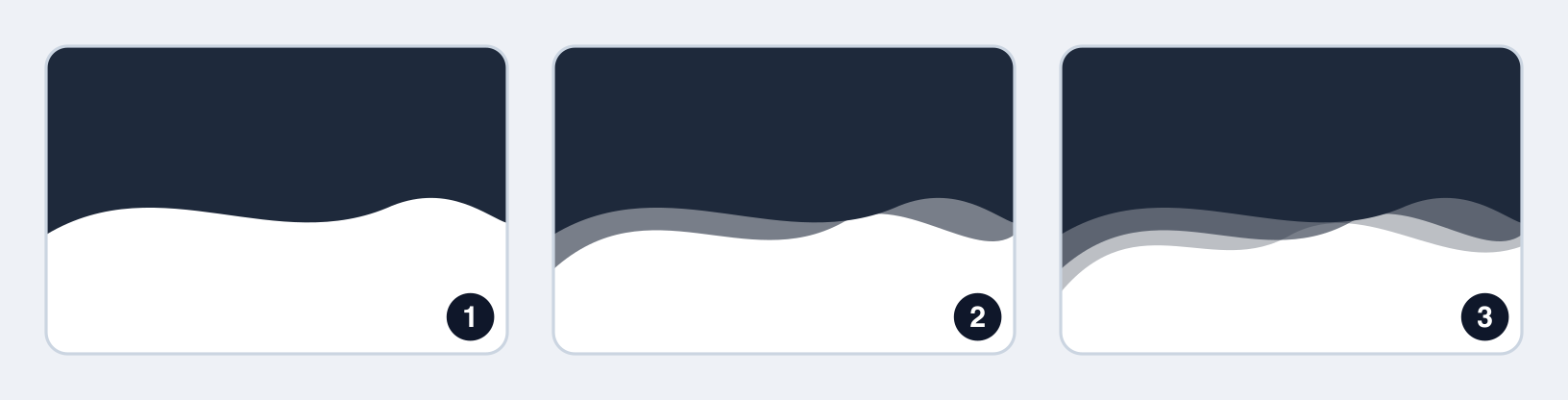
Altura: a altura do formato, em pixels (60 por padrão, até 200). No celular, ela se reduz sozinha, até a metade.
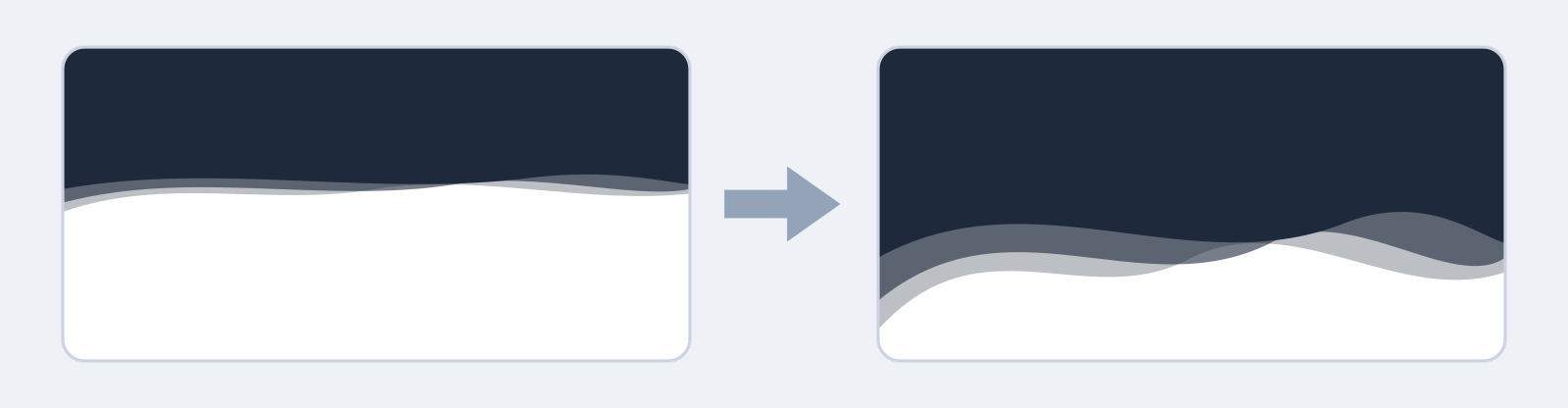
Largura %: a 100 %, o motivo cabe exatamente na largura da página. Acima disso (até 300 %), ele se estica: as ondas se alongam e só a parte central do motivo continua visível.
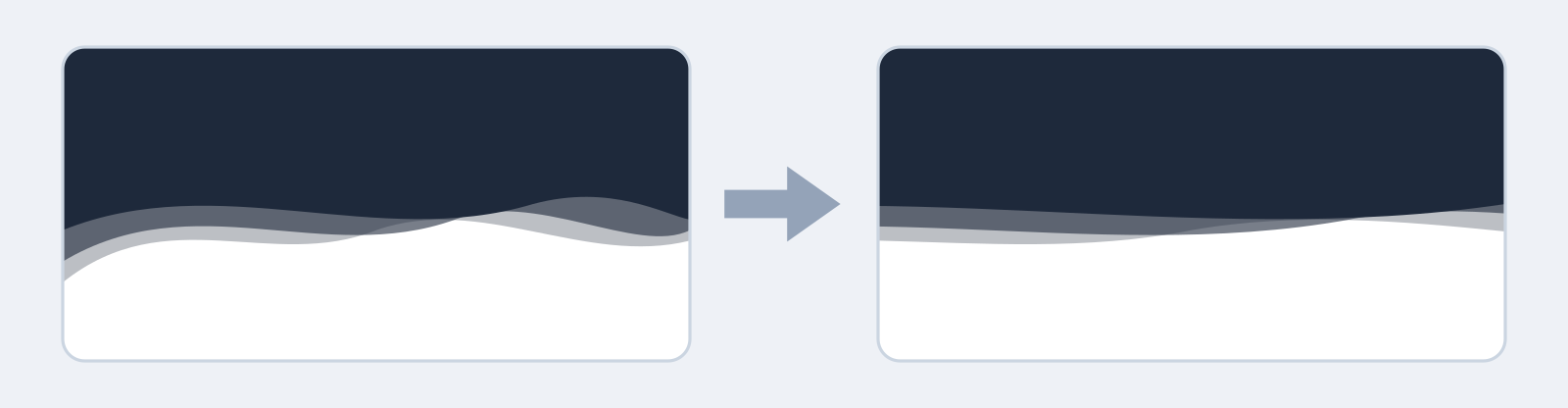
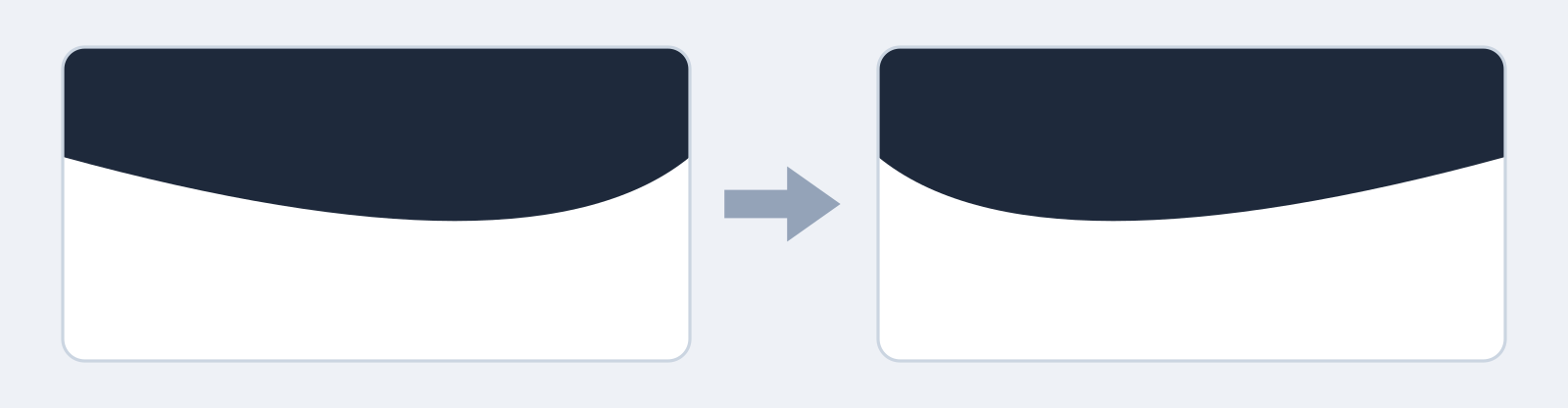
Espelho horizontal: inverte o formato da esquerda para a direita. Prático com os formatos assimétricos, para alternar o sentido de uma seção para outra.
Por que minha costura não aparece
O formato desenha a fronteira entre o fundo de uma seção e o da outra. Se as duas seções tiverem o mesmo fundo, ele está lá, mas invisível. O painel avisa: “Costura invisível: esta seção e a anterior têm o mesmo fundo.” Dê um fundo diferente a uma das duas seções.
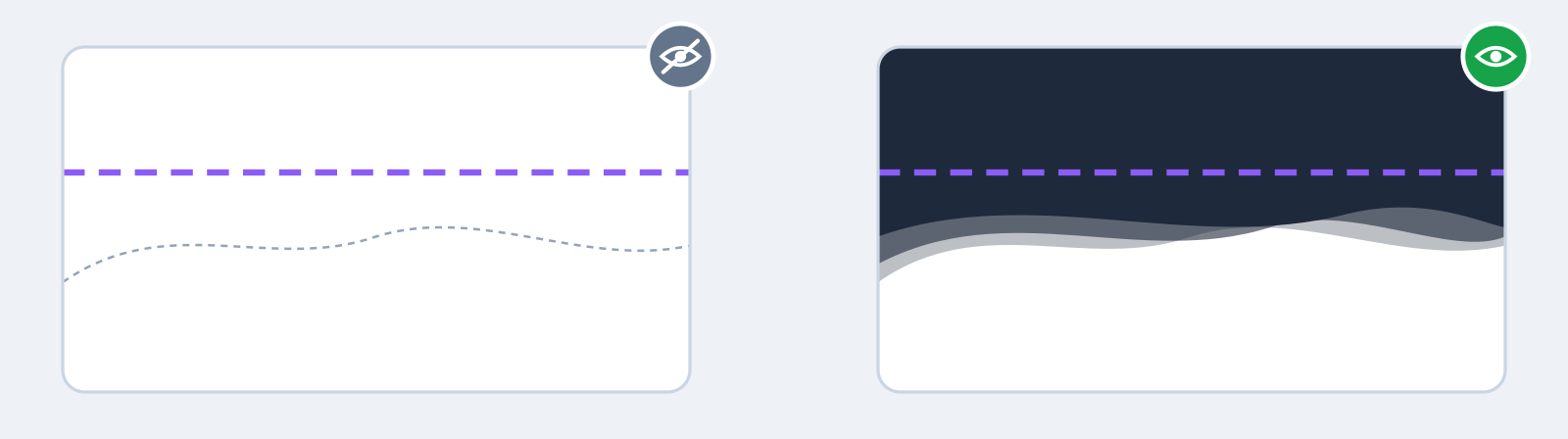
Uma onda sob o cabeçalho
O cabeçalho não tem botão Costura superior: nenhuma seção está acima dele. Para desenhar uma onda sob o cabeçalho, configure a costura da primeira seção da página, com a sobreposição abaixo: o formato assume a cor do cabeçalho e cai dentro da página. Se o cabeçalho continua visível durante a rolagem, acima fica desativado: o cabeçalho cobriria o formato.
Mesma lógica no fim da página: a costura do rodapé é configurada no rodapé e assume o fundo da última seção de cada página. Como esse fundo muda de uma página para outra, o editor do rodapé o substitui por uma faixa quadriculada, “Fim da página”.
Configurar o fundo de uma seção →