
Editar um componente
Editar o conteúdo de um componente: o formulário de edição, as listas de elementos, as imagens e os links, e as opções avançadas (título principal, âncora).
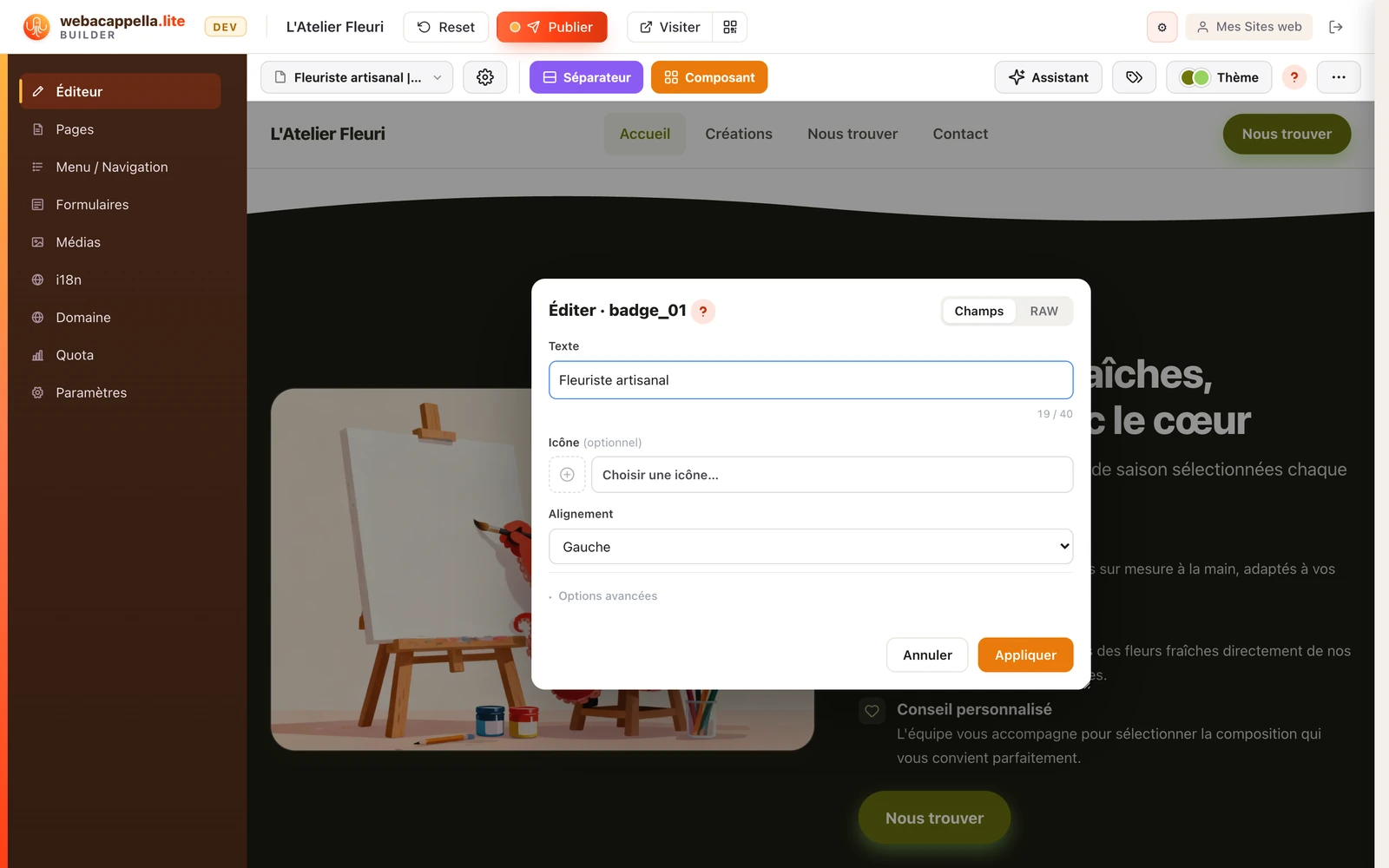
Clique em um componente da sua página: as configurações dele abrem em um formulário. Cada campo corresponde a um elemento visível (título, texto, imagem, botão) e suas alterações aparecem imediatamente na página.
Listas de elementos
Muitos componentes contêm uma lista (cartões, perguntas/respostas, preços…). Você pode adicionar ou remover elementos (+ Adicionar, Remover): o layout se ajusta sozinho. A ordem exibida é a da lista: para alterá-la, reescreva as linhas na ordem desejada.
Imagens e links
- Imagens: escolha uma imagem da sua biblioteca de mídia ou importe uma nova: ela é otimizada automaticamente para a web.
- Links: um link pode apontar para uma página do seu site, uma seção específica ou um endereço externo.
Abrir, aplicar, cancelar
Ao passar o cursor sobre um componente, uma pequena barra oferece Editar o conteúdo, Mover este componente e Excluir este componente; um clique duplo também abre a edição. No formulário, Salvar confirma suas alterações e Cancelar (ou a tecla Esc) fecha sem alterar nada. A janela pode ser movida pela barra de título, para manter a página visível enquanto você escreve.
As opções avançadas
- Título principal da página: nos componentes que têm um título, essa caixa define o título principal da página (o “h1” para os mecanismos de busca). Apenas um por página: se vários blocos estiverem marcados, somente o primeiro será considerado.
- Ativar uma âncora: dá um nome à posição do componente, para que um link possa levar diretamente até ela (“Nossos preços”). Veja Links e âncoras.
Os campos de texto exibem um contador de caracteres; um campo marcado como “(opcional)” pode ficar vazio, e o componente se adapta. Tudo o que diz respeito ao fundo, às margens ou à costura é configurado na seção, e não no componente: veja O fundo de uma seção e Seções, separadores e costuras.
Adicionar, mover ou excluir um componente →