
Eine Komponente bearbeiten
Den Inhalt einer Komponente bearbeiten – das Bearbeitungsformular, die Listen mit Elementen, die Bilder und Links sowie die erweiterten Optionen (Hauptüberschrift, Anker).
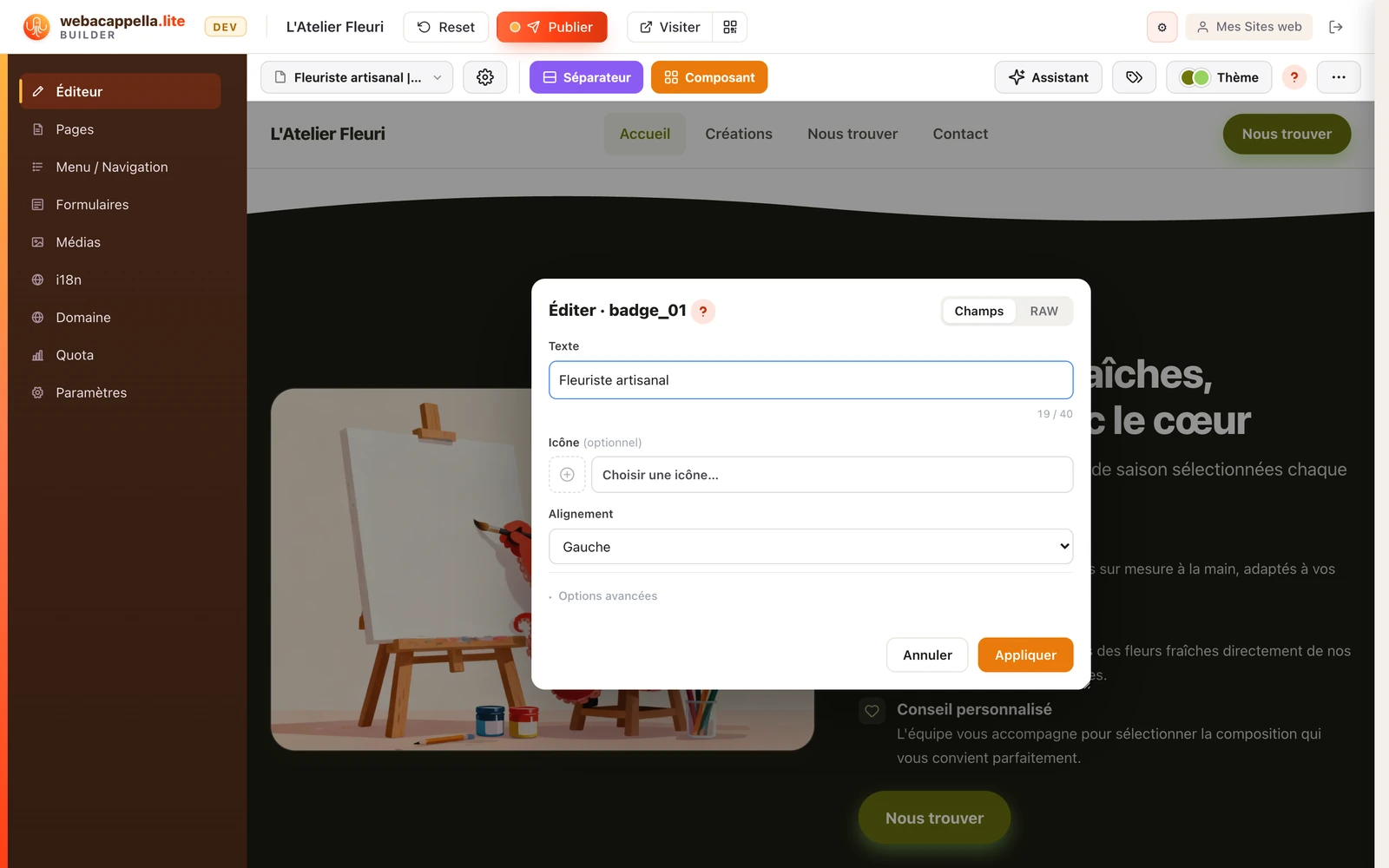
Klicken Sie auf eine Komponente Ihrer Seite: Ihre Einstellungen öffnen sich in einem Formular. Jedes Feld entspricht einem sichtbaren Element (Titel, Text, Bild, Schaltfläche), und Ihre Änderungen werden sofort auf der Seite angezeigt.
Listen mit Elementen
Viele Komponenten enthalten eine Liste (Karten, Fragen/Antworten, Preise …). Sie können Elemente hinzufügen oder entfernen (+ Hinzufügen, Entfernen): Das Layout passt sich von selbst an. Die angezeigte Reihenfolge ist die der Liste – um sie zu ändern, schreiben Sie die Zeilen in der gewünschten Reihenfolge neu.
Bilder und Links
- Bilder: Wählen Sie ein Bild aus Ihrer Mediathek oder laden Sie ein neues hoch – es wird automatisch für das Web optimiert.
- Links: Ein Link kann auf eine Seite Ihrer Website, einen bestimmten Abschnitt oder eine externe Adresse verweisen.
Öffnen, übernehmen, abbrechen
Beim Überfahren einer Komponente mit der Maus bietet eine kleine Leiste Inhalt bearbeiten, Diese Komponente verschieben und Diese Komponente löschen an; ein Doppelklick öffnet die Bearbeitung ebenfalls. Im Formular bestätigt Speichern Ihre Änderungen, und Abbrechen (oder die Esc-Taste) schließt das Fenster, ohne etwas zu ändern. Das Fenster lässt sich an seiner Titelleiste verschieben, damit die Seite sichtbar bleibt, während Sie schreiben.
Die erweiterten Optionen
- Hauptüberschrift der Seite: Bei Komponenten mit einem Titel legt dieses Kästchen die große Überschrift der Seite fest (das „h1“ für Suchmaschinen). Nur eine pro Seite: Wenn mehrere Blöcke angekreuzt sind, zählt nur der erste.
- Anker aktivieren: Vergibt einen Namen für die Position der Komponente, sodass ein Link direkt dorthin springen kann („Unsere Preise“). Siehe Links und Anker.
Die Textfelder zeigen einen Zeichenzähler an; ein Feld mit der Kennzeichnung „(optional)“ kann leer bleiben, die Komponente passt sich an. Alles, was Hintergrund, Ränder oder Naht betrifft, wird beim Abschnitt eingestellt, nicht bei der Komponente: siehe Der Hintergrund eines Abschnitts und Abschnitte, Trenner und Nähte.
Eine Komponente hinzufügen, verschieben oder löschen →