
Abschnitte, Trenner und Nähte
Wie der Trenner die Seite in Abschnitte unterteilt, was mit den Komponenten geschieht, wenn man ihn einfügt, verschiebt oder löscht, und wie die Naht die Grenze zwischen zwei Abschnitten zeichnet. Mit Schaubildern.
Eine Seite besteht aus drei Bauteilen: Abschnitten, darin eingefügten Komponenten und Trennern, die die Grenze zwischen zwei Abschnitten markieren. Die Naht zeichnet diese Grenze: eine gerade Kante oder auch eine Wellenlinie, eine Kurve … Auf dieser Seite wird jedes Bauteil mit einem Schaubild erklärt.
Abschnitte, Komponenten und Trenner
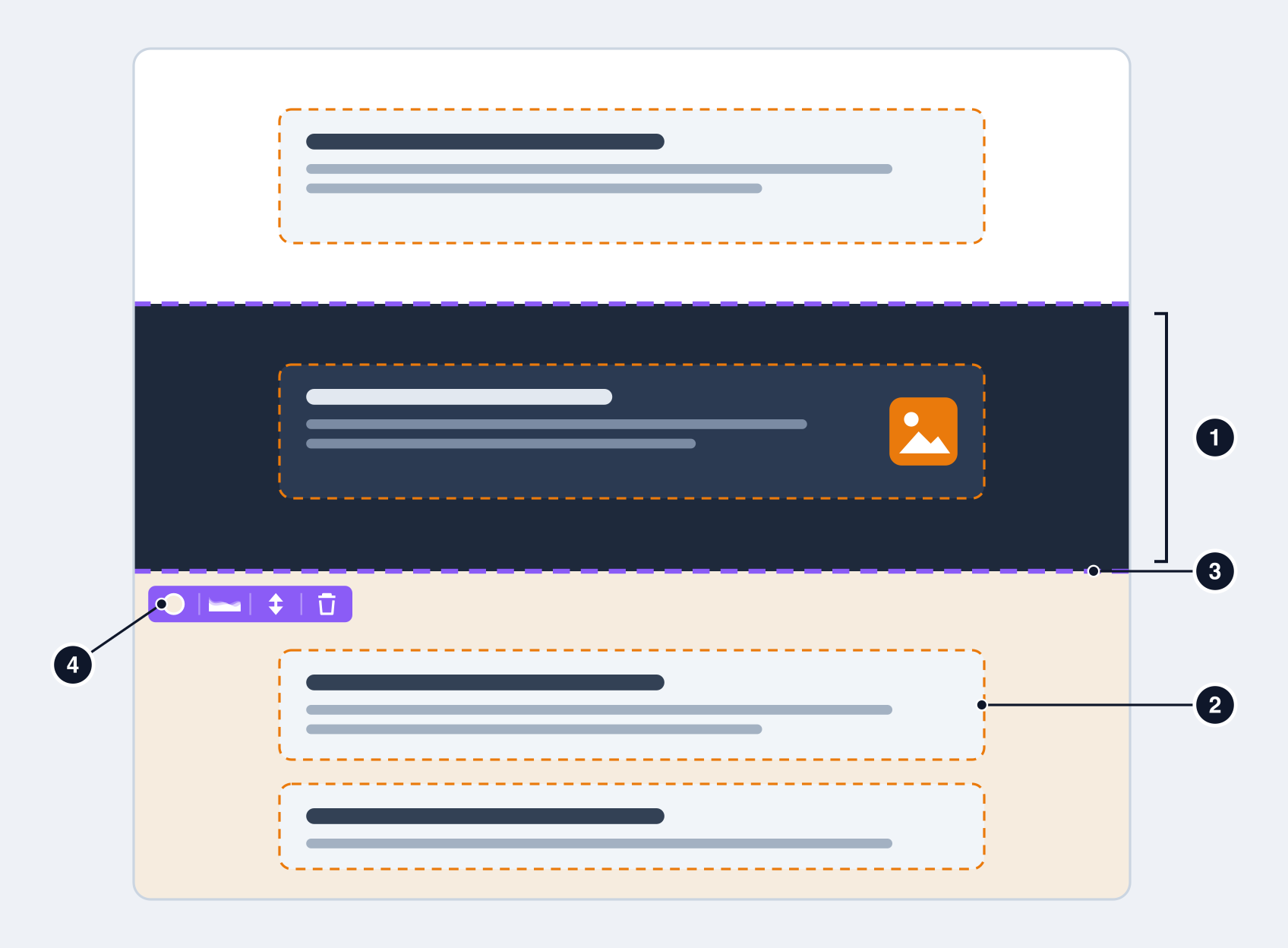
- Der Abschnitt ist ein horizontaler Streifen, der über die gesamte Seite verläuft. Er trägt den Hintergrund: hell, dunkel, Farbverlauf, Bild oder Video.
- Die Komponente ist ein Inhaltsblock (Titel, Text, Fotos, Formular …), der in einem Abschnitt liegt. Sie hat keinen eigenen Hintergrund: Sie übernimmt den ihres Abschnitts, und auf dunklem Hintergrund werden ihre Texte ganz von selbst hell.
- Der Trenner ist die Grenze zwischen zwei Abschnitten. Alles, was sich unter einem Trenner bis zum nächsten befindet, gehört zum selben Abschnitt.
- Die Abschnittsleiste erscheint oben links, wenn Sie mit der Maus über einen Abschnitt fahren: Abschnittshintergrund (der Punkt zeigt den aktuellen Hintergrund), Obere Naht, Diesen Abschnitt verschieben und Trenner löschen.
Einen Abschnitt zweiteilen: der Trenner
- Klicken Sie auf Trenner, die violette Schaltfläche in der Symbolleiste.

- Zwischen den Komponenten erscheinen violette Striche, und ein letzter ganz unten auf der Seite: Das sind die Stellen, an die die Grenze gesetzt werden kann. Klicken Sie auf einen davon. Esc bricht ab.
- An dieser Stelle beginnt ein neuer Abschnitt. Die Komponente direkt unter dem Strich und alle, die ihr im selben Abschnitt folgen, rücken in den neuen Abschnitt.
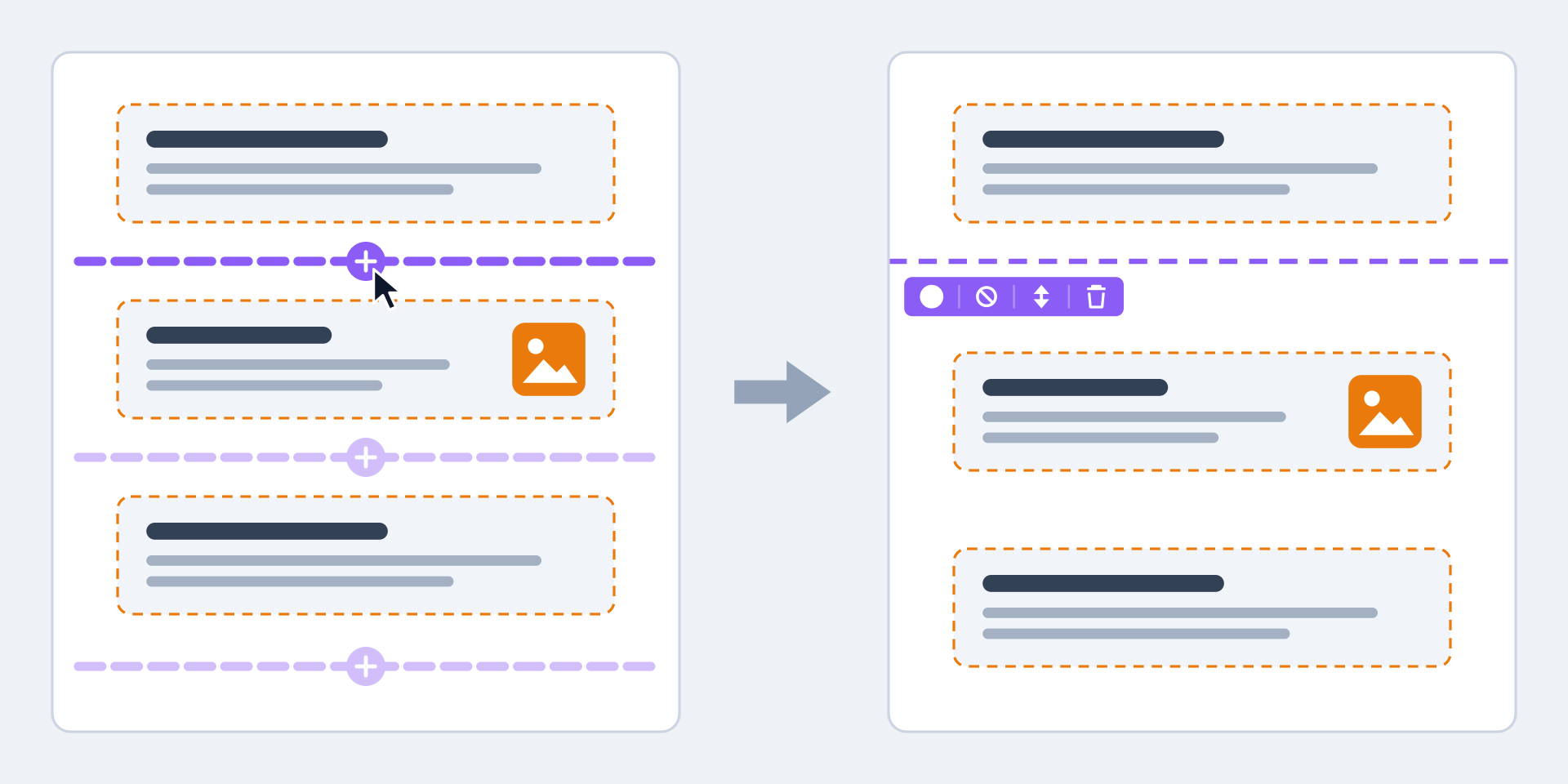
Der neue Abschnitt beginnt mit dem Hintergrund Hell, mit Rändern von 80 Pixeln oben und unten und ohne Naht. War der geteilte Abschnitt bereits hell, ändert sich auf dem Bildschirm also nichts, und das ist normal: Öffnen Sie Abschnittshintergrund in der Leiste des neuen Abschnitts, um ihm seinen eigenen Hintergrund zu geben. Der Strich ganz unten auf der Seite fügt dagegen einen leeren Abschnitt hinzu, bereit für neue Komponenten.
Einen Trenner löschen oder verschieben
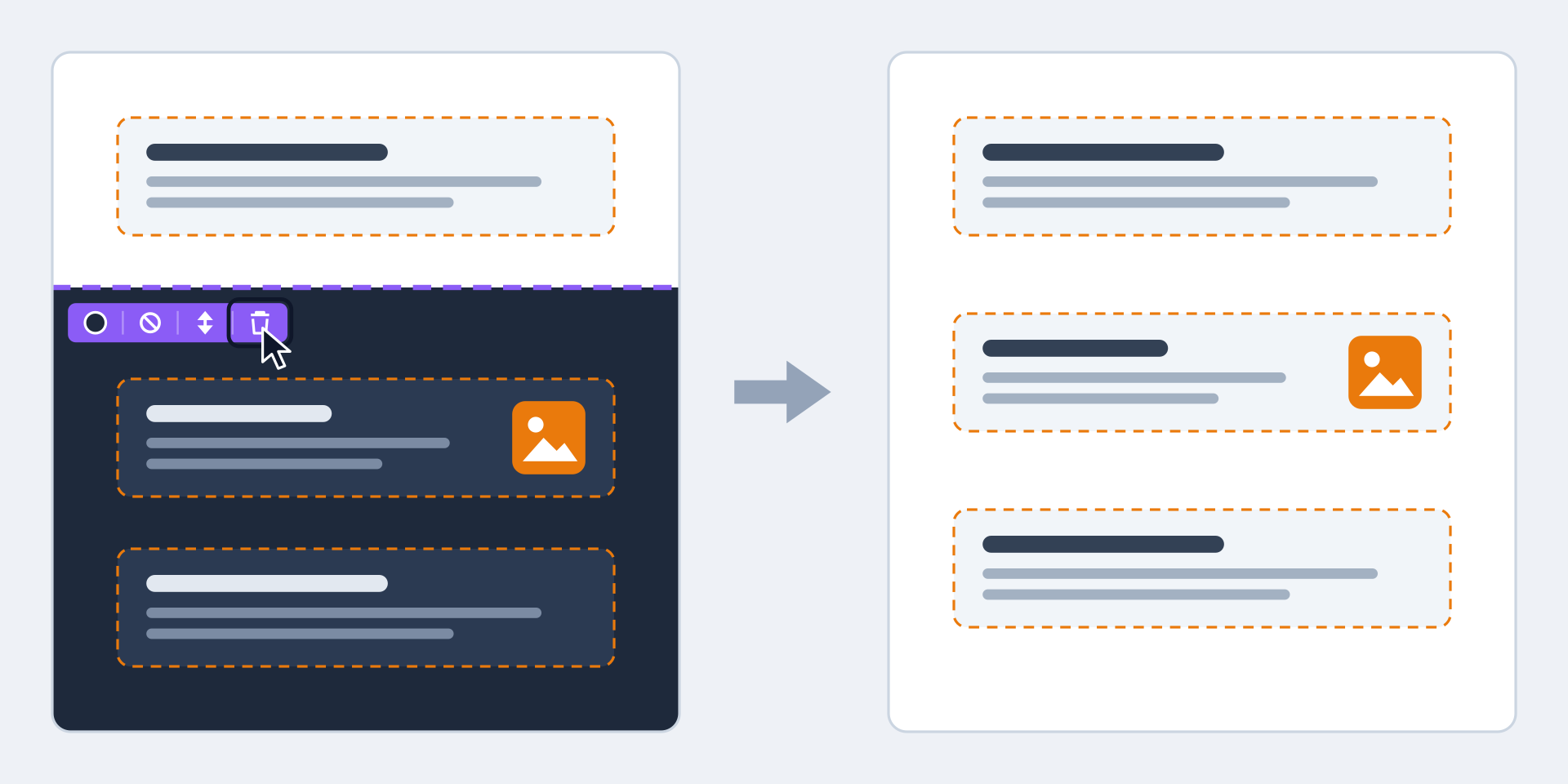
Der Papierkorb in der Leiste, Trenner löschen, löscht keinerlei Inhalt. Er entfernt die Grenze: Die Komponenten des Abschnitts wandern in den darüberliegenden Abschnitt und übernehmen dessen Hintergrund. Hintergrund und Naht des gelöschten Abschnitts verschwinden mit ihm.
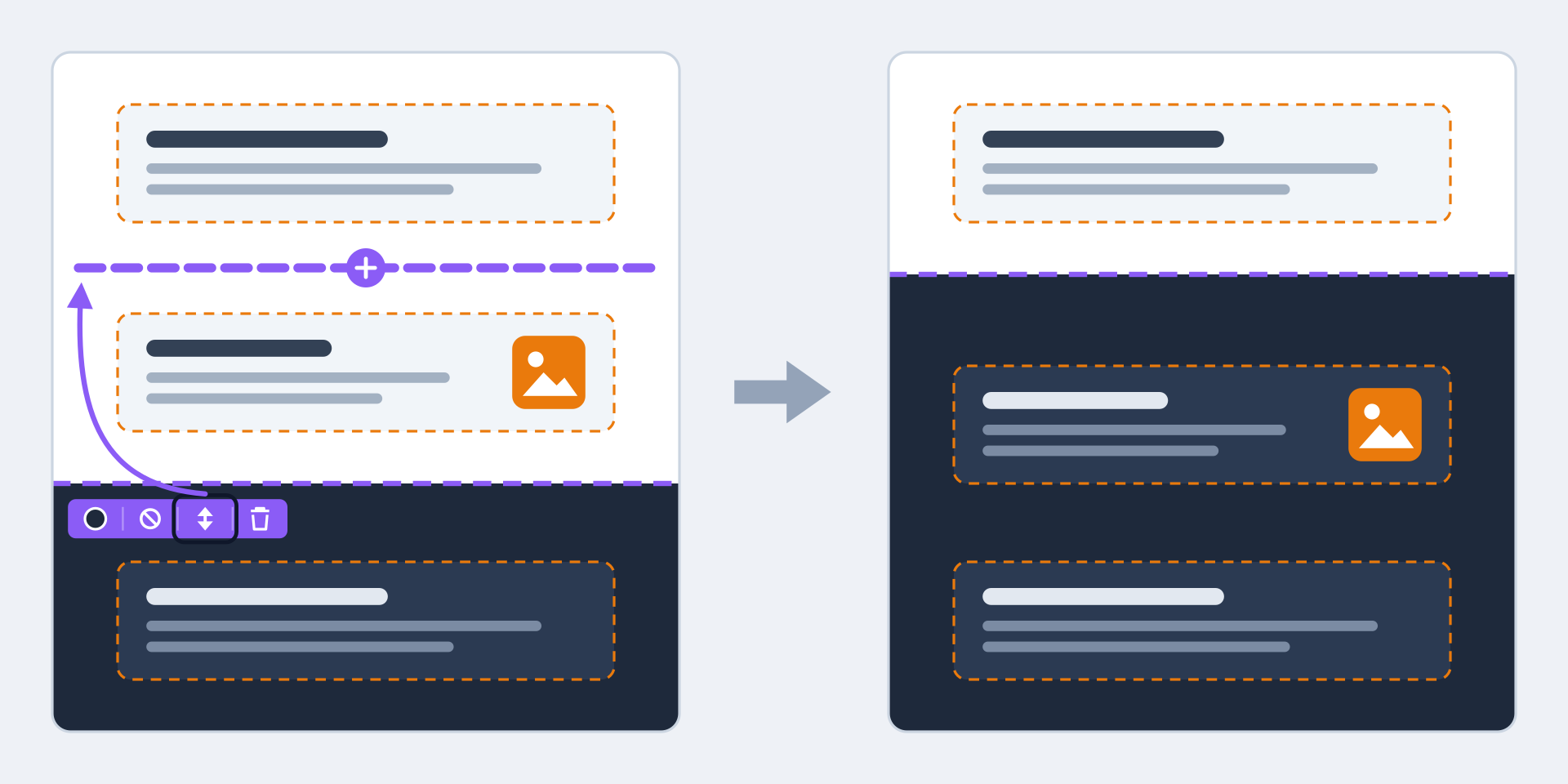
Die Pfeile in der Leiste, Diesen Abschnitt verschieben, verschieben die Grenze, nicht den Inhalt. Die violetten Striche erscheinen wieder: Klicken Sie an die Stelle, an der der Abschnitt nun beginnen soll. Hintergrund und Naht bleiben mit dem Trenner verbunden. Die Komponenten selbst bewegen sich nicht, aber diejenigen, die auf der anderen Seite der Grenze landen, wechseln den Abschnitt und damit den Hintergrund.
Eine Komponente in einen anderen Abschnitt bringen
Um eine einzelne Komponente zu verschieben, fahren Sie mit der Maus darüber, klicken in ihrer kleinen orangefarbenen Leiste auf Diese Komponente verschieben und dann auf die gewünschte Position, in einem beliebigen Abschnitt. In ihrem neuen Abschnitt angekommen, übernimmt sie dessen Hintergrund: Aus ihren dunklen Texten auf hellem Hintergrund werden helle Texte auf dunklem Hintergrund, ganz ohne Ihr Zutun.

Eine Komponente liegt immer vollständig in einem einzigen Abschnitt, nie über zwei verteilt. Ein Abschnitt, aus dem Sie alle Komponenten entfernt haben, bleibt mit dem Kennzeichen Leerer Abschnitt bestehen: Fügen Sie wieder eine Komponente ein oder löschen Sie seinen Trenner.
Die Naht: die Form der Grenze
Standardmäßig berühren sich zwei Abschnitte mit einer geraden Kante. Die Naht ersetzt diese Kante durch eine Form: eine Wellenlinie, eine Kurve, Berge … Sie wird immer am unteren Abschnitt eingestellt, über dessen Schaltfläche Obere Naht: Sie zeichnet die Oberkante dieses Abschnitts.
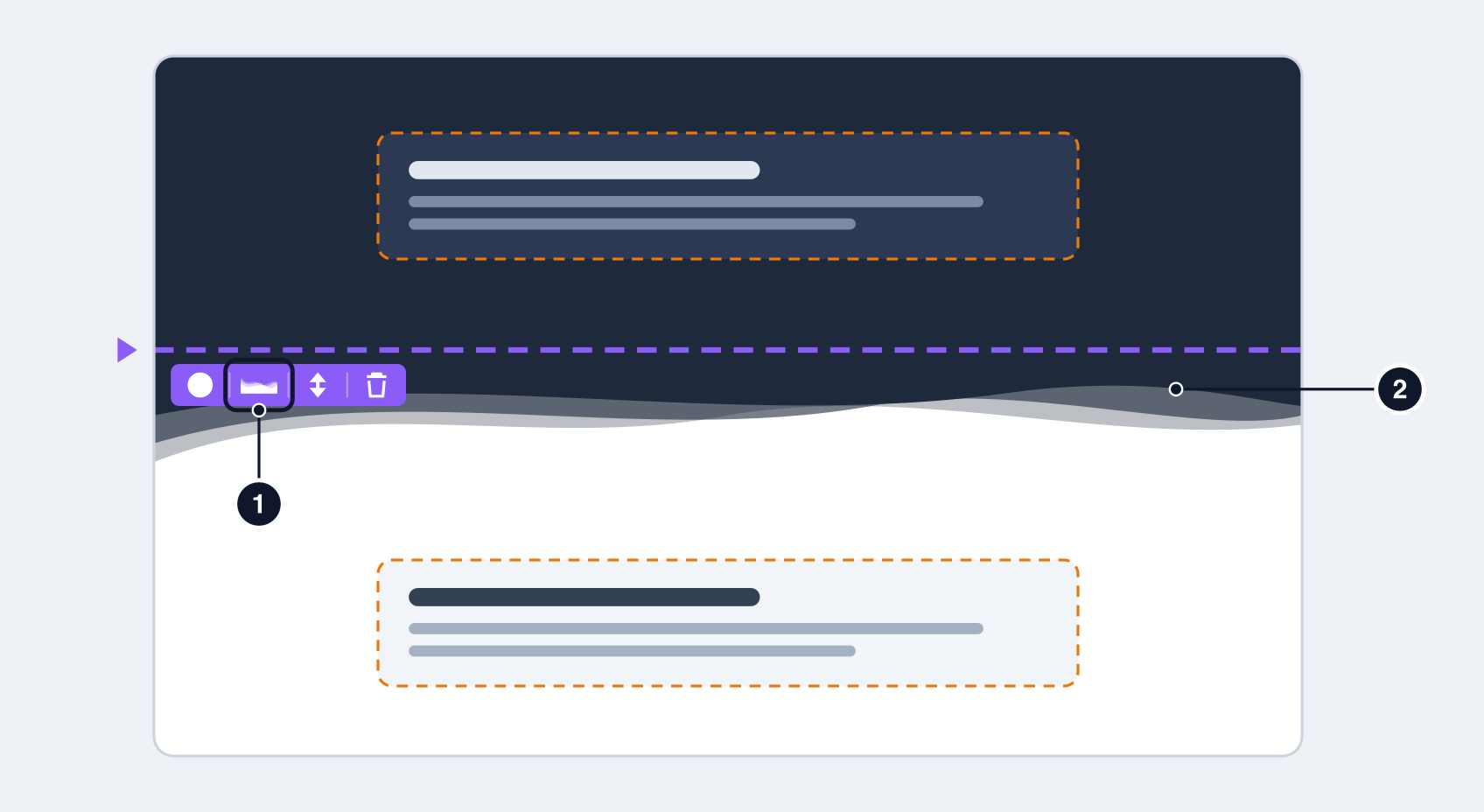
- Die Schaltfläche Obere Naht in der Leiste des unteren Abschnitts. Ihr kleines Bild zeigt die gewählte Form; ein durchgestrichener Kreis bedeutet „keine Naht“.
- Die Form, gefüllt mit der Farbe des oberen Abschnitts: Diese Farbe scheint in den unteren Abschnitt zu fließen.
Die Schaltfläche öffnet das Bedienfeld Naht (Trenner). Es bietet die gerade Kante (den durchgestrichenen Kreis) und elf Formen an: Klicken Sie auf eine davon, die Seite ändert sich sofort, es gibt nichts zu bestätigen.
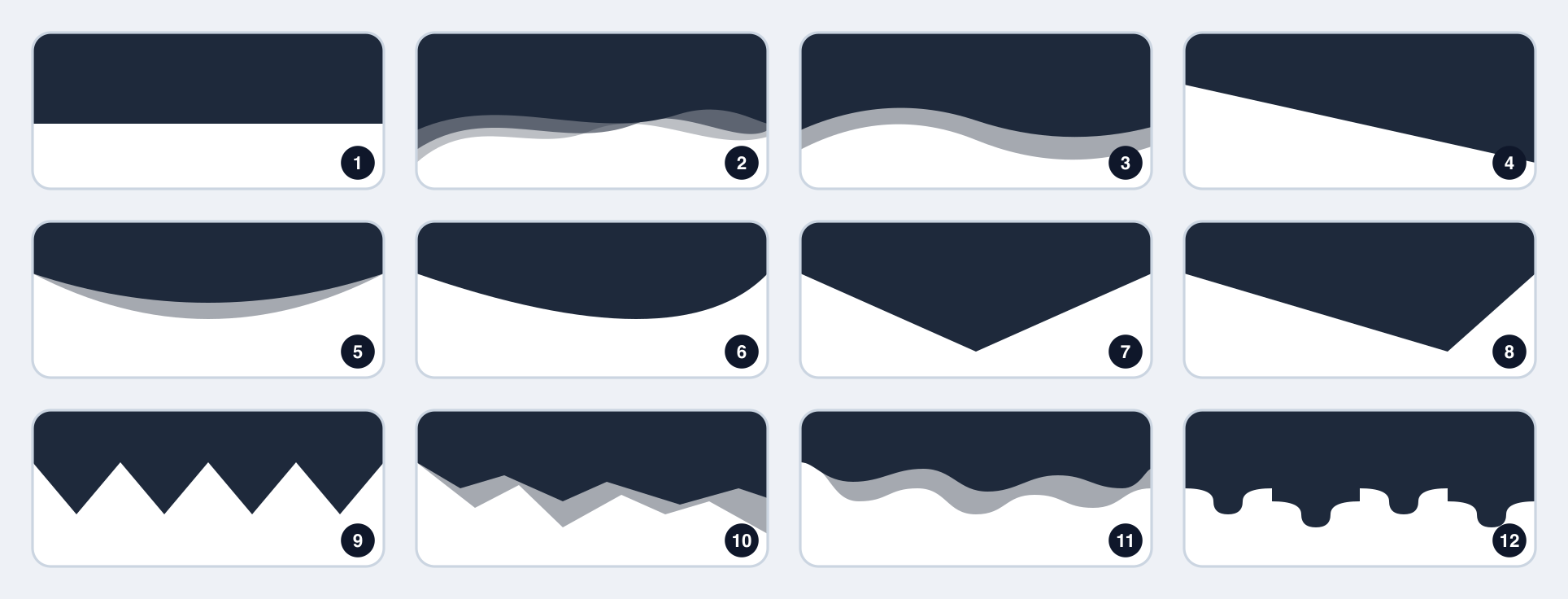
Der Reihe nach: 1 gerade Kante, 2 Wellenlinie, 3 sanfte Wellenlinie, 4 Diagonale, 5 Kurve, 6 asymmetrische Kurve, 7 Dreieck, 8 asymmetrisches Dreieck, 9 Zickzack, 10 Berge, 11 Wolken, 12 Tropfen.
Die Überlappung: wo die Form gezeichnet wird
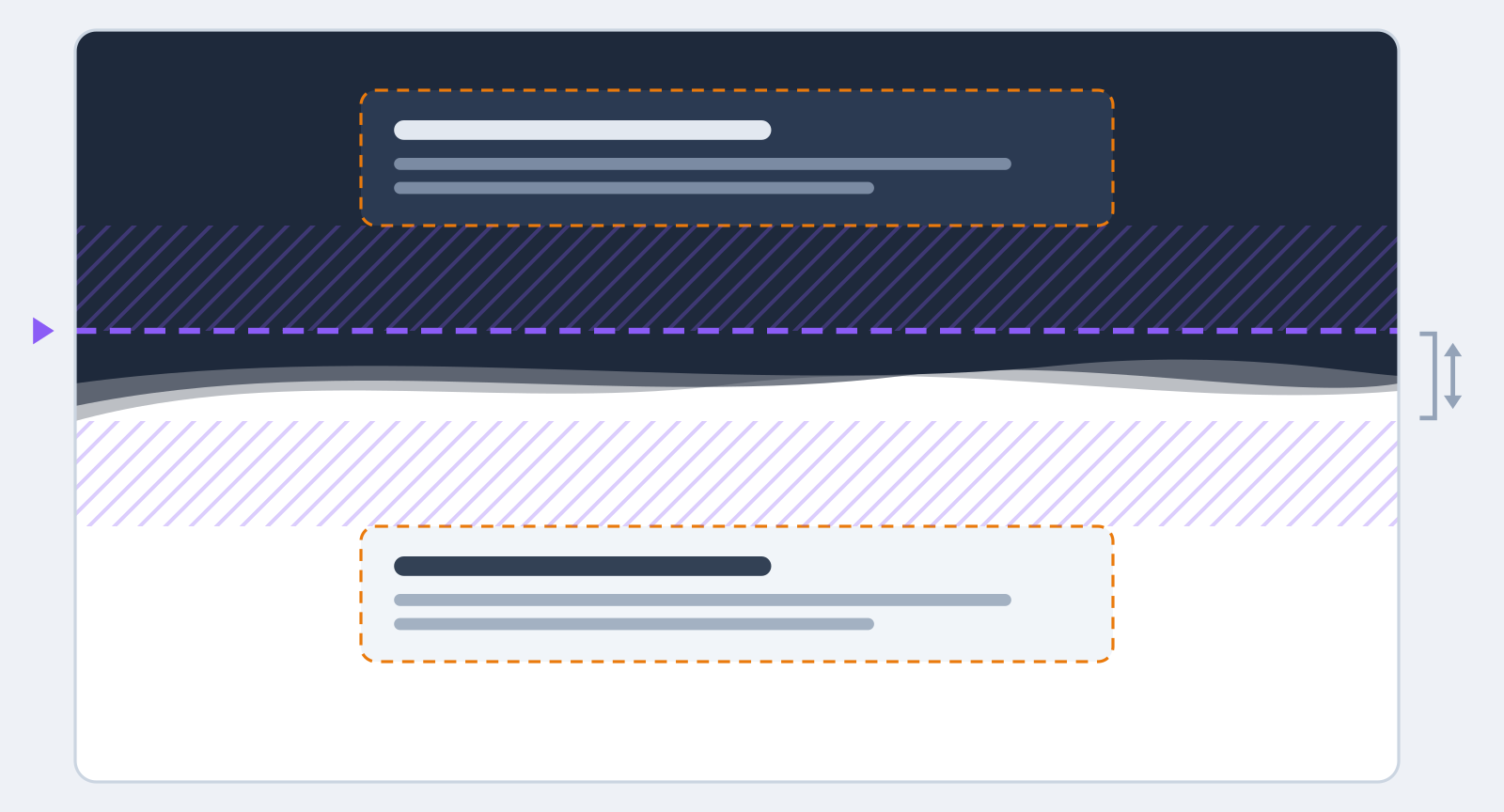
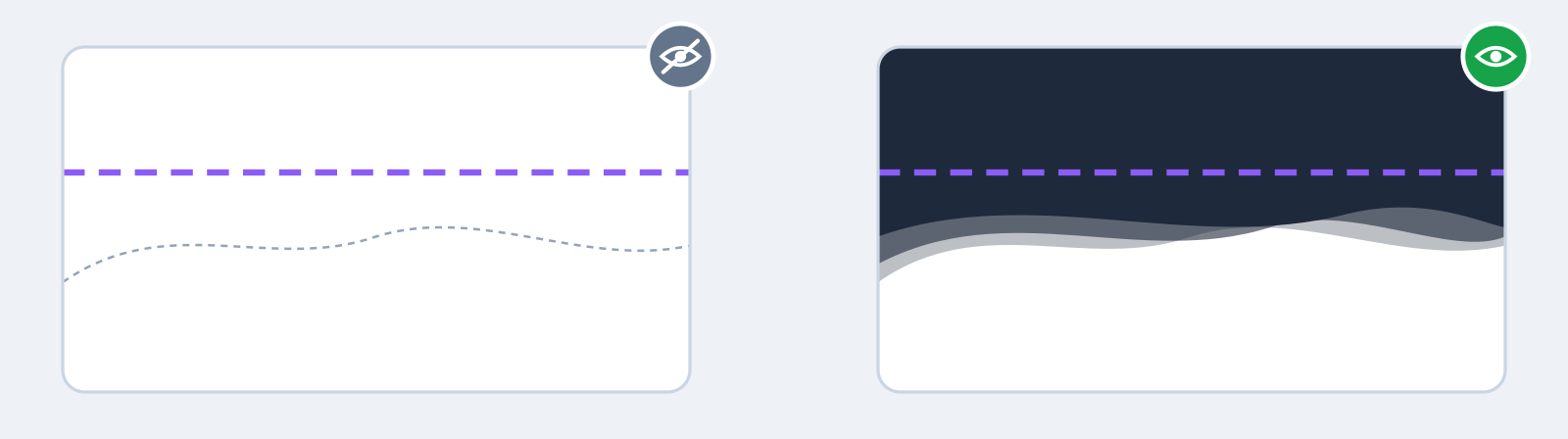
Die Form hat eine Höhe. Die Einstellung Überlappung legt fest, wo sie im Verhältnis zur Grenze untergebracht wird. Auf den folgenden Schaubildern markiert der violette Strich die Grenze und die Schraffur die Ränder der Abschnitte: den freien Raum, den jeder Abschnitt über und unter seinem Inhalt lässt.
Überlappung „keiner“ (die Standardeinstellung)
Die Form nimmt ihren eigenen Platz oben im unteren Abschnitt ein: Die Seite wird um die Höhe der Form länger, und nichts wird verdeckt. Das ist die sicherste Wahl.
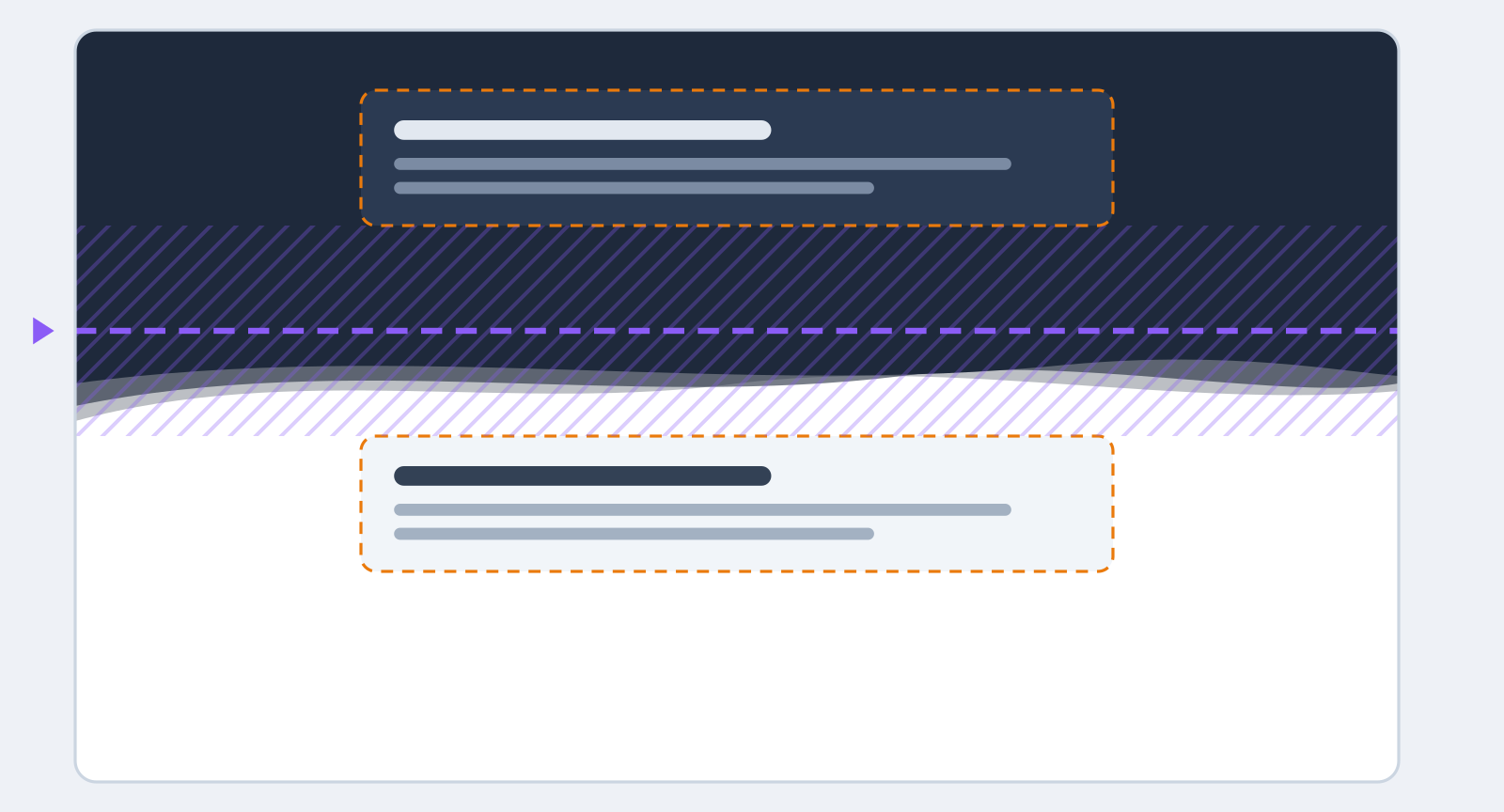
Überlappung „unten“
Die Form reicht in den unteren Abschnitt hinein, in dessen oberen Rand. Die Seite wird nicht länger, und der Hintergrund von oben scheint in den Abschnitt zu fließen.
Überlappung „oben“
Die Form reicht in den oberen Abschnitt hinauf, über dessen unteren Rand, mit dem Hintergrund des unteren Abschnitts: Dieser scheint nach oben überzulaufen.
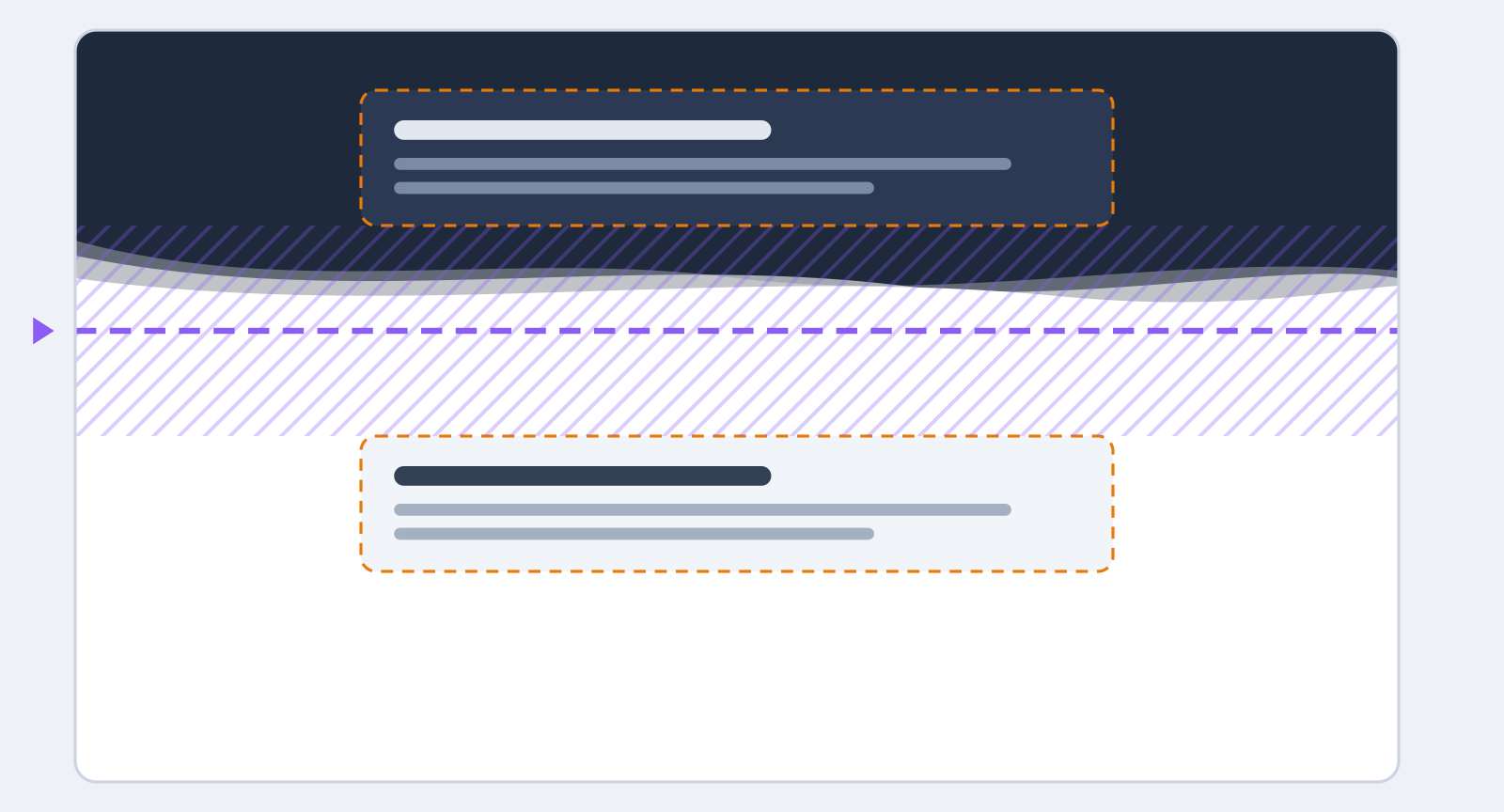
Überlappung „Mitte“
Die Form liegt mittig auf der Grenze, zur Hälfte in jedem Abschnitt.
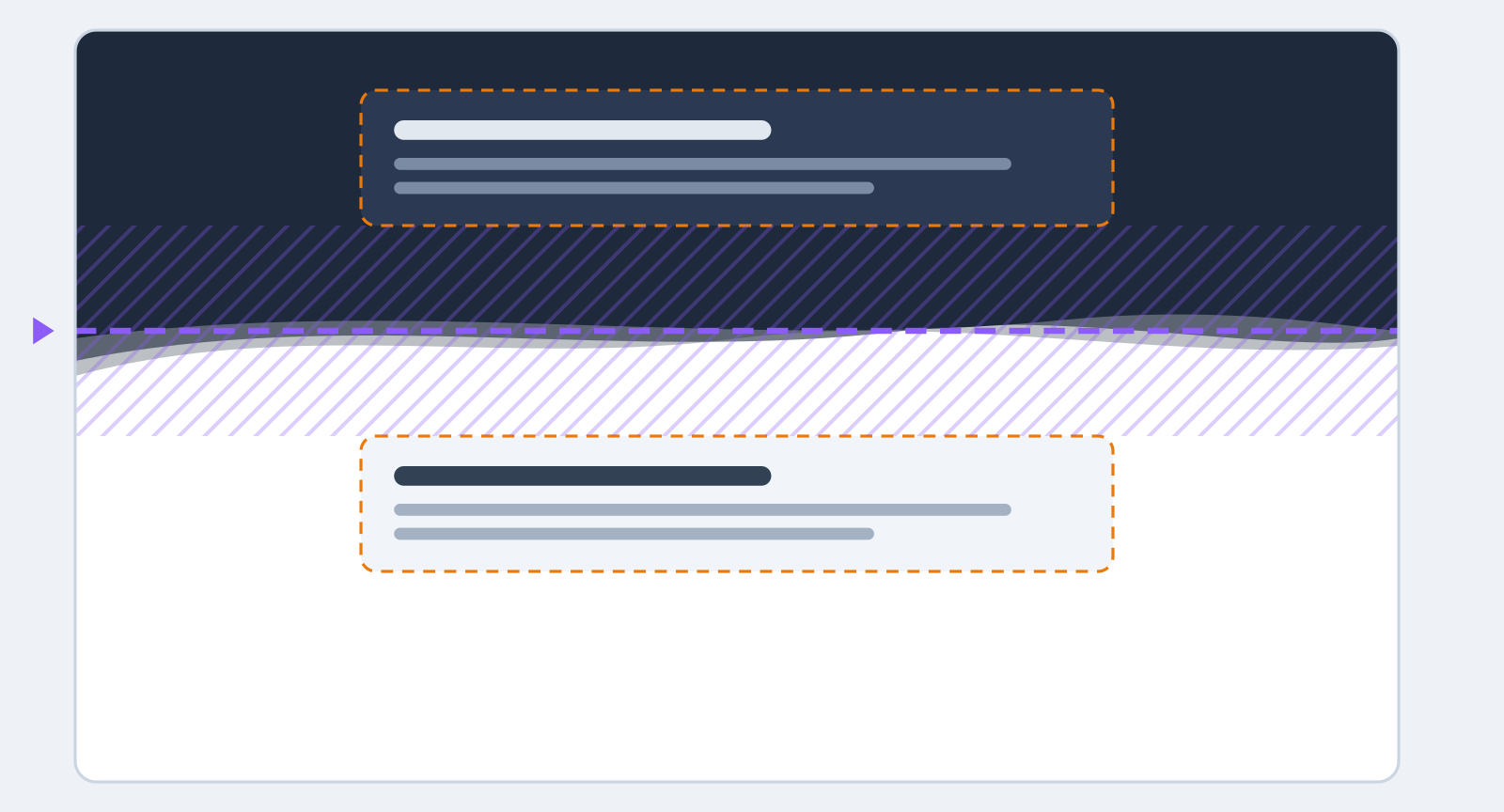
Wenn die Form eine Komponente verdeckt
Mit oben, und bei Mitte mit ihrer oberen Hälfte, legt sich die Form über den unteren Teil des oberen Abschnitts. Solange sie in den Rand passt, ist alles in Ordnung. Ist sie höher als der Rand, verdeckt sie den unteren Teil der Komponente. Mit unten liegt die Komponente über der Form, doch berührt sie die Form, ist ihr Text schlechter lesbar.
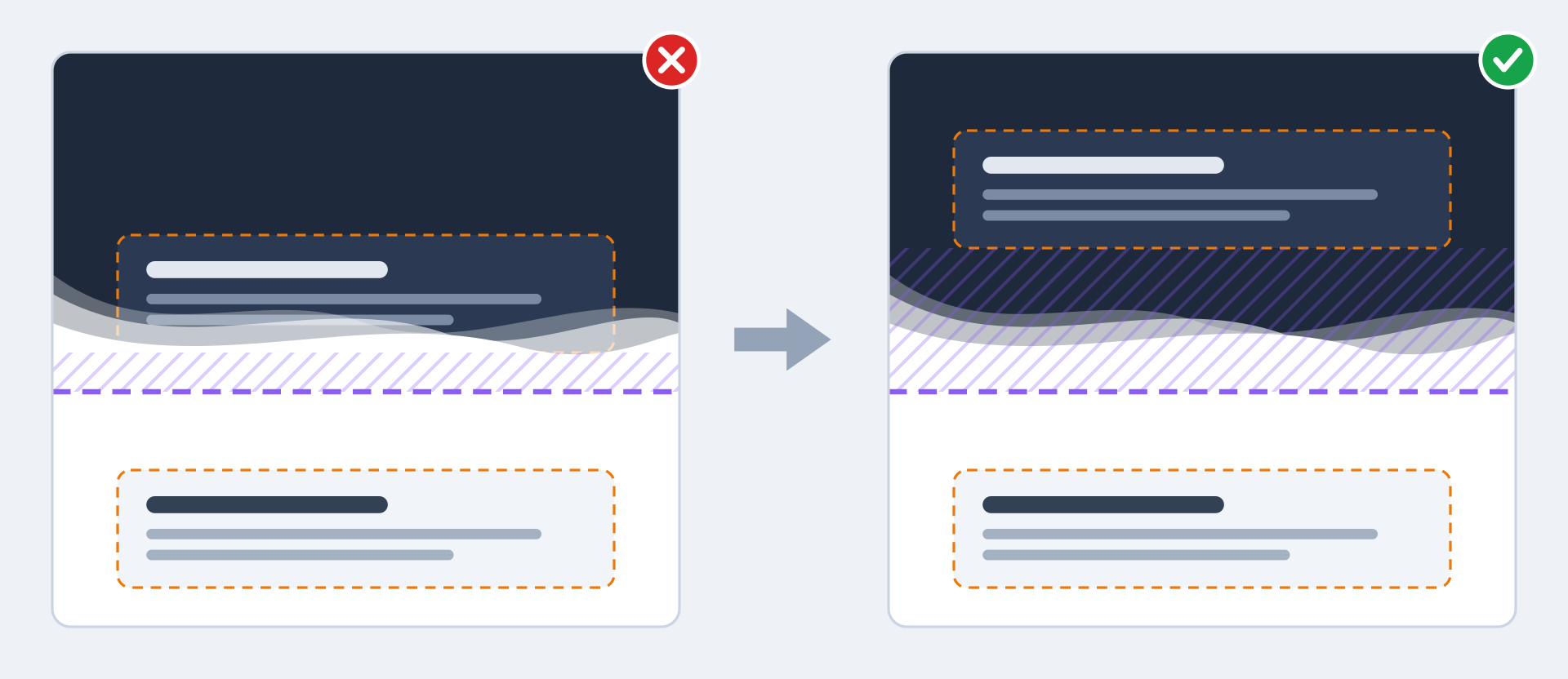
- Vergrößern Sie den Rand: unter Abschnittshintergrund, Rubrik Ränder, das Feld Oben des unteren Abschnitts bei der Überlappung „unten“, das Feld Unten des oberen Abschnitts bei der Überlappung „oben“, beide bei „Mitte“.
- Verringern Sie die Höhe der Naht.
- Stellen Sie die Überlappung auf „keiner“: Die Form nimmt dann ihren eigenen Platz ein und verdeckt nichts mehr.
Ebenen, Höhe, Breite und Spiegelung
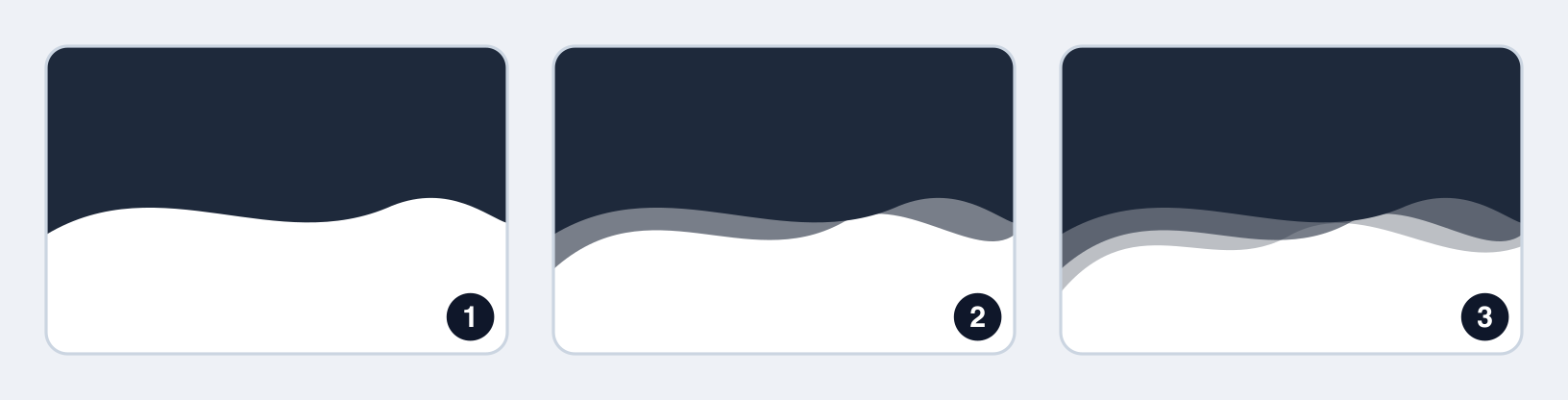
Ebenen: Die Wellenlinie, die sanfte Wellenlinie, die Kurve, die Berge und die Wolken bestehen aus mehreren Ebenen: eine volle Form vorne und dahinter eine oder zwei transparente Formen in derselben Farbe. Die Einstellung Ebenen legt fest, wie viele davon erhalten bleiben, beginnend bei der vordersten: 1 ergibt eine einfache, klare Form, der Höchstwert (3 bei der Wellenlinie, 2 bei den anderen) erzeugt Tiefe. Sie erscheint nur bei diesen fünf Formen, und wenn Sie eine andere Form wählen, werden alle ihre Ebenen wiederhergestellt.
Höhe: die Höhe der Form in Pixeln (standardmäßig 60, bis zu 200). Auf einem Telefon verringert sie sich ganz von selbst, bis auf die Hälfte.

Breite %: Bei 100 % passt das Muster genau in die Seitenbreite. Darüber hinaus (bis zu 300 %) wird es gedehnt: Die Wellen werden länger, und nur der mittlere Teil des Musters bleibt sichtbar.

Horizontal spiegeln: dreht die Form von links nach rechts um. Praktisch bei asymmetrischen Formen, um die Richtung von einem Abschnitt zum nächsten zu wechseln.

Warum meine Naht nicht zu sehen ist
Die Form zeichnet die Grenze zwischen dem Hintergrund des einen Abschnitts und dem des anderen. Haben beide Abschnitte denselben Hintergrund, ist sie zwar vorhanden, aber unsichtbar. Das Bedienfeld weist darauf hin: „Unsichtbare Naht: dieser Abschnitt und der vorherige haben denselben Hintergrund.“ Geben Sie einem der beiden Abschnitte einen anderen Hintergrund.
Eine Wellenlinie unter der Kopfzeile
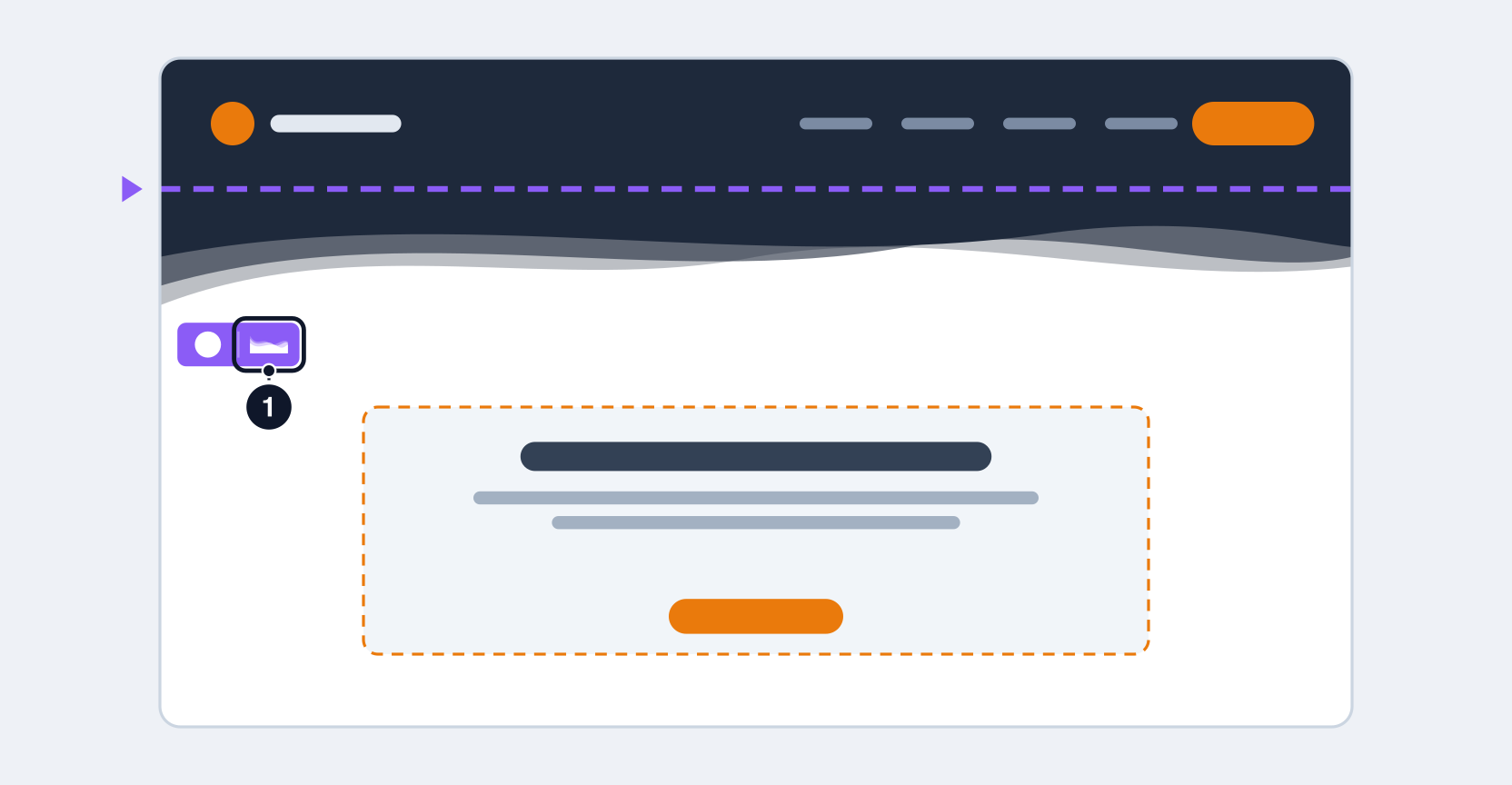
Die Kopfzeile hat keine Schaltfläche Obere Naht: Über ihr liegt kein Abschnitt. Um eine Wellenlinie unter der Kopfzeile zu zeichnen, stellen Sie die Naht des ersten Abschnitts der Seite ein, mit der Überlappung unten: Die Form nimmt die Farbe der Kopfzeile an und reicht in die Seite hinein. Bleibt die Kopfzeile beim Scrollen sichtbar, ist oben ausgegraut: Die Kopfzeile würde die Form verdecken.
Dieselbe Logik gilt am Seitenende: Die Naht der Fußzeile wird an der Fußzeile eingestellt und nimmt den Hintergrund des letzten Abschnitts der jeweiligen Seite an. Da dieser Hintergrund von Seite zu Seite wechselt, ersetzt ihn der Fußzeilen-Editor durch einen Schachbrettstreifen mit der Aufschrift „Seitenende“.
Den Hintergrund eines Abschnitts einstellen →