
Verwaltung von Bestellungen und Kundenbereichen
1. Ordner mit Bestellungen und Kundenbereichen auf dem Server
Ihr gesamter Shop (Einstellungen, Produkte usw.) wird in Ihrem WebAcappella FUSION-Projekt gespeichert. Allerdings wird mit jeder neuen Bestellung eines Kunden in Ihrem Shop eine Datei im folgenden Ordner auf Ihrem Server hinzugefügt:
/wa_shop_database/Dieser Ordner wird nicht in eine WebAcappella-Sicherung einbezogen. Die Steuerdateien liegen im offenen Textformat (JSON) vor und können mit jedem Texteditor bearbeitet werden. Es ist unerlässlich, diesen Ordner zu sichern, insbesondere bei einem Wechsel des Hosting-Servers.
Wichtig: Achten Sie beim Wiederherstellen dieses Ordners auf einem neuen Hosting-Anbieter darauf, dass die Berechtigungen für Dateien und Ordner korrekt konfiguriert sind:
- 755 für Ordner
- 644 für Dateien
2. Befehle online verwalten
Über die Symbolleiste von WebAcappella gelangen Sie zu einem Link zur Seite für die Auftragsverwaltung:
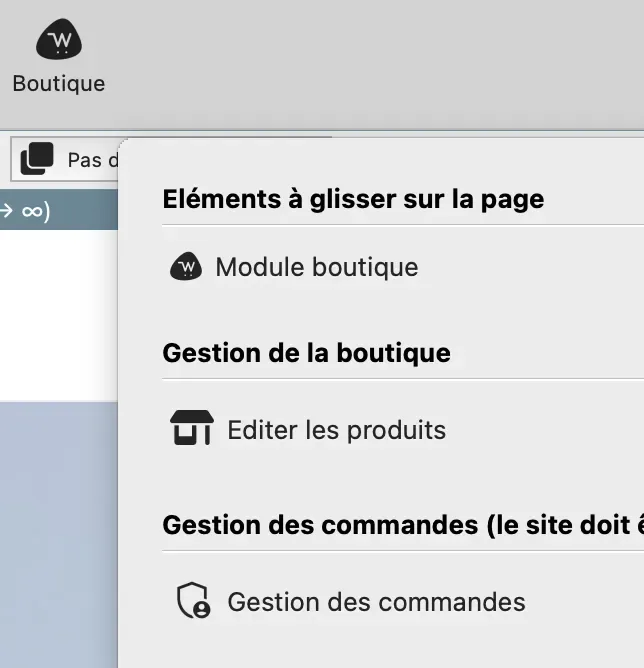
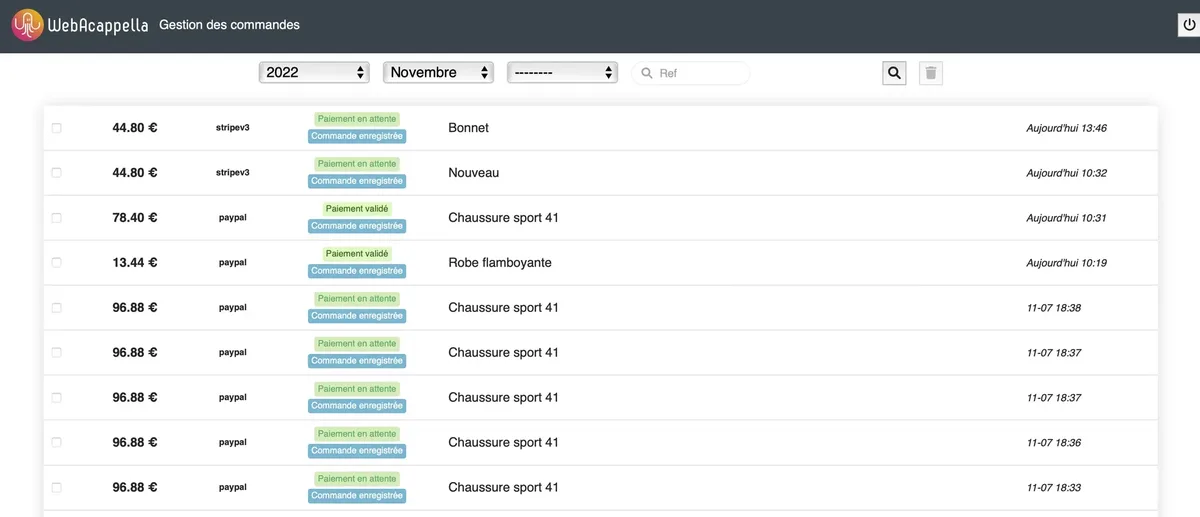
Diese Seite ist erst nach der Veröffentlichung Ihrer Website zugänglich. Dort können Sie Bestellungen bearbeiten und deren Status ändern (Zahlung bestätigt, Versand läuft usw.):
3. Befehle löschen
Sie haben die Möglichkeit, beliebige Bestellungen auszuwählen und zu löschen. Diese Bestellungen werden nicht tatsächlich von Ihrem Server gelöscht, sondern in den folgenden Ordner verschoben:
/wa_shop_database/trash_orders/4. Bestellungen speichern
Sie können alle auf Ihrem Server gespeicherten Befehle sichern. Diese Funktion ist für den Shop-Administrator nützlich, insbesondere bei einem Wechsel des Hosting-Anbieters. In diesem Fall müssen Sie lediglich diesen gesicherten Ordner auf dem neuen Hosting-Speicherplatz ablegen und die Zugriffsrechte für die Dateien und Ordner wie oben beschrieben überprüfen:

5. Bestellungen im CSV-Format exportieren
Es ist möglich, die Bestellungen im Standard-CSV-Format zu exportieren, um sie in eine Tabellenkalkulation wie Excel oder LibreOffice zu importieren und dort zu bearbeiten:

Der Export erfolgt entsprechend dem ausgewählten Jahr und Monat.