
Layout responsivo
O WebAcappella permite criar sites adaptáveis (responsivos), capazes de se ajustar automaticamente a diferentes tamanhos de tela: computador, tablet e celular.
O software funciona como um sistema modular baseado em caixas, linhas e colunas.
Entender o modo responsivo
- Um site responsivo deve se adaptar sem perder a legibilidade nem a ergonomia.
- O WebAcappella inclui vários pontos de ruptura (breakpoints) que permitem ajustar o layout de acordo com o tamanho da tela.
- Os três principais modos de exibição disponíveis são:
✔ Modo Desktop: exibição em tela grande (PC, Mac).
✔ Modo Tablet: adaptação a telas intermediárias.
✔ Modo celular: otimização para smartphones.
Acessar as opções de tela
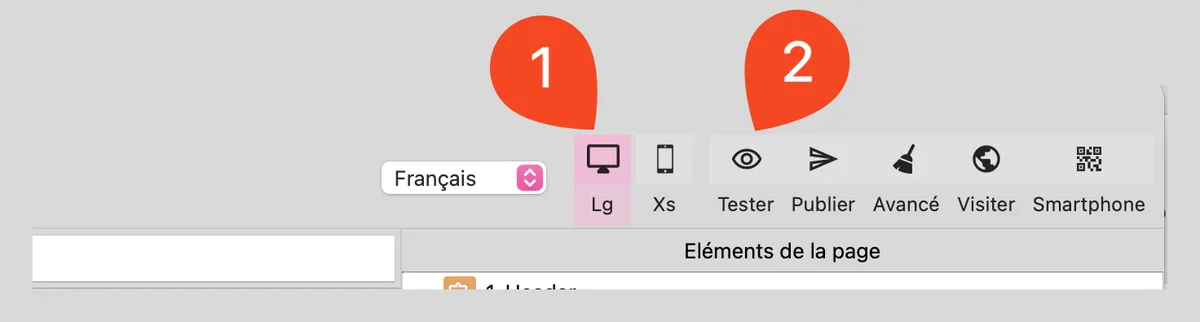
- Localize os ícones correspondentes aos diferentes tamanhos de tela acima da área de trabalho.
- Clique no ícone para visualizar o site a qualquer momento.
Propriedades responsivas
- Algumas propriedades podem ser adaptadas de acordo com o modo de exibição (desktop, tablet, celular).
- Quando uma configuração pode ser alterada para um ecrã específico, um ícone de modo responsivo é exibido ao lado do parâmetro.
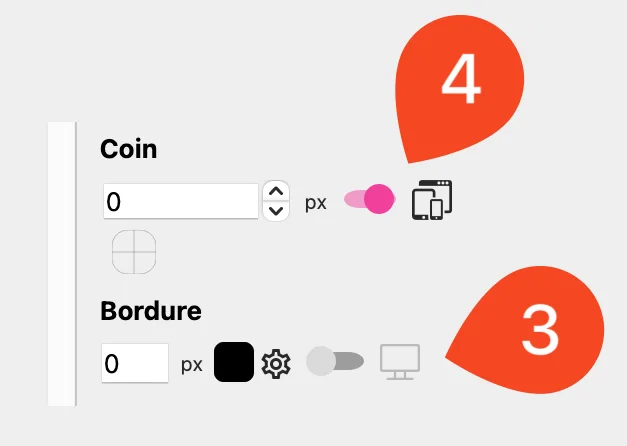
Ao ativar essas opções, cada modo de exibição terá sua própria configuração, sem afetar os outros.
Outro exemplo de uso: adaptar o tamanho das fontes. Um texto muito grande pode ser difícil de ler no celular.
Redimensionar as colunas
Cada linha contém uma ou mais colunas, cuja largura varia de 1 a 12 unidades.
Ativar o modo colunas mantendo pressionada a tecla Opção (Mac) / Alt (Windows) facilita a seleção das colunas.
Quando uma coluna é selecionada, você pode:
- Movê-la para reorganizar a estrutura.
- Redimensioná-la para ajustar seu tamanho na linha.
- Usar um layout fluido: as colunas se reorganizam automaticamente de acordo com a tela.
- Verificar o redimensionamento das colunas: elas devem ser adaptadas para evitar uma exibição muito apertada em dispositivos móveis.
Modo Cascata: empilhar os elementos em uma coluna
O modo Cascata permite forçar o empilhamento vertical dos elementos contidos em uma coluna em uma determinada tela.
É particularmente útil em dispositivos móveis para evitar um layout horizontal muito apertado e melhorar a legibilidade.
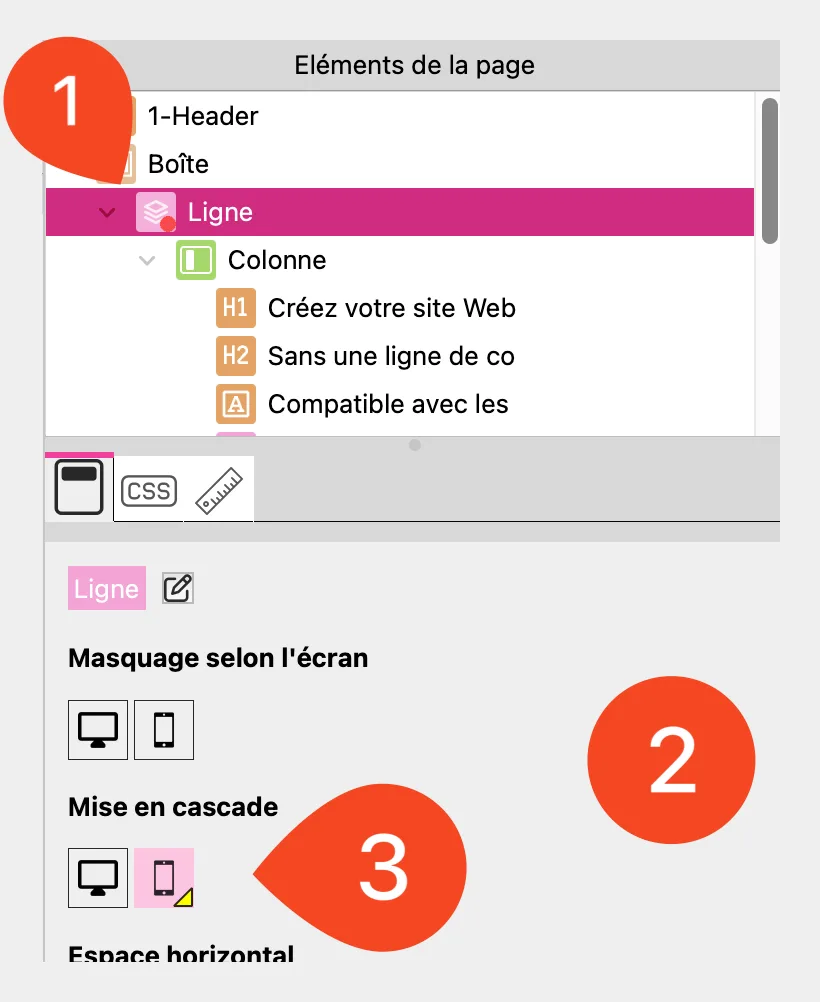
- Selecione uma linha.
- Acesse as configurações da linha (painel à direita).
- Ative o modo “Cascata” para a tela atualmente selecionada.
- Os elementos de cada coluna são automaticamente empilhados verticalmente.
Use um “Break” para forçar um retorno à linha
O elemento Break permite forçar uma linha a passar abaixo da anterior em um determinado ecrã. Esta configuração é herdada em ecrãs de tamanhos inferiores, garantindo uma melhor adaptação do conteúdo.
- É necessário selecionar uma linha.
- Abra a barra de ferramentas dos elementos.
- Selecione o elemento Break.
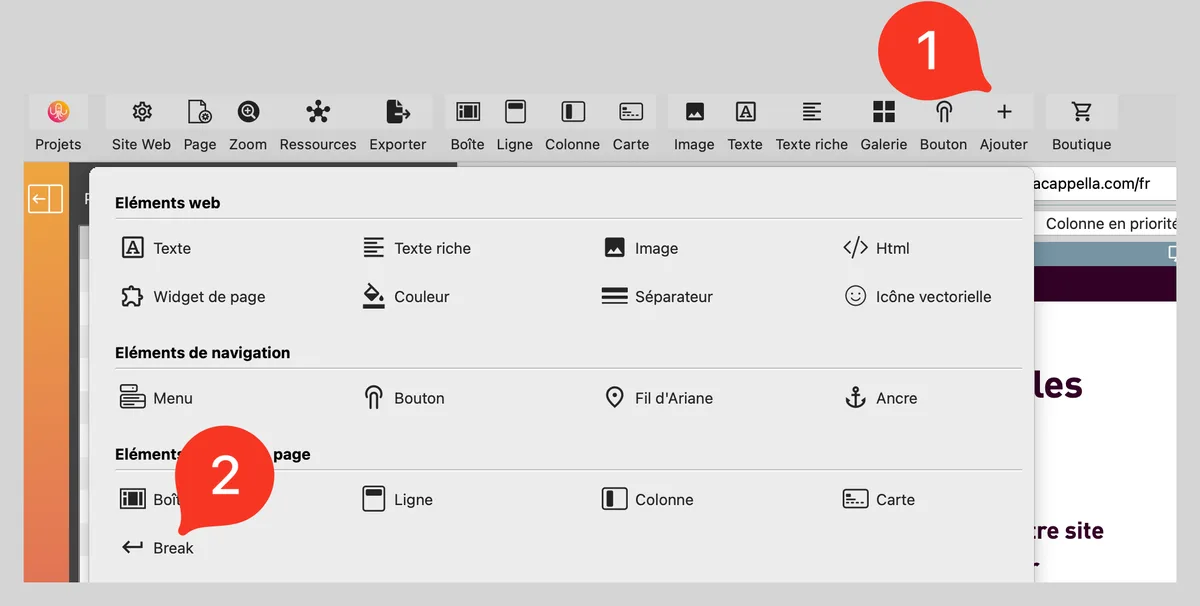
- Arraste e solte o Break em uma linha onde deseja forçar um retorno à linha.
⚠ Um Break inserido em uma linha ficará ativo nessa tela e nas telas inferiores.

Ocultar elementos de acordo com a tela
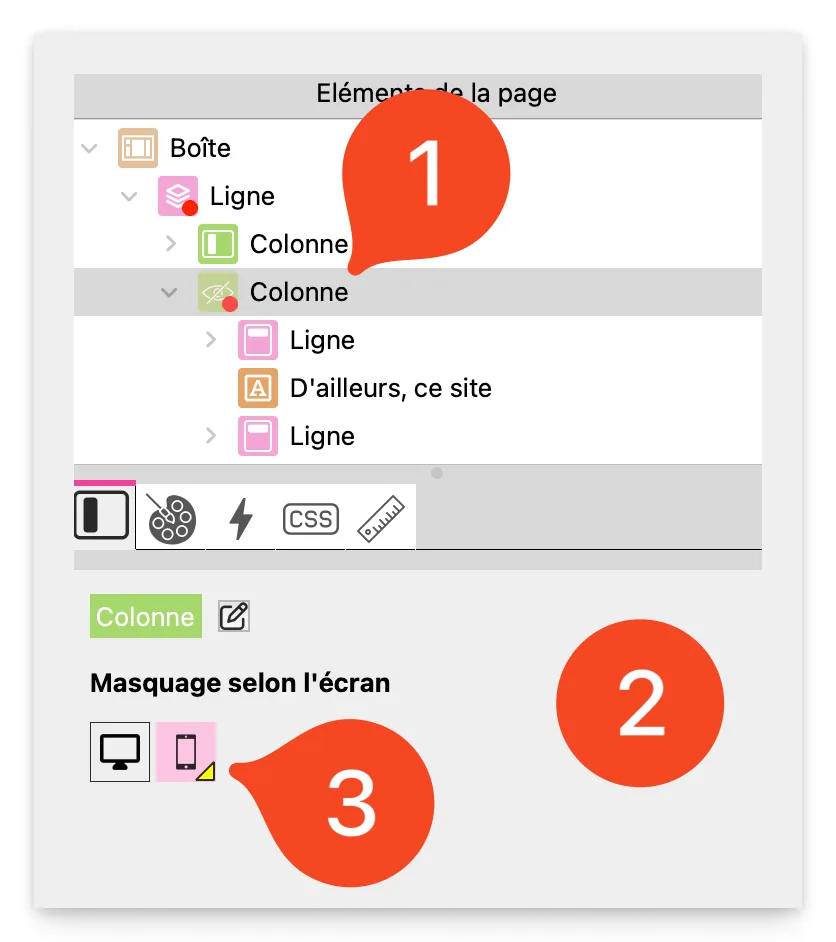
Se um elemento for muito complexo para um ecrã pequeno, pode ser ocultado de acordo com o tamanho do ecrã.
- Selecione um elemento.
- Acesse as opções de visibilidade (nas propriedades à direita).
- Marque ou desmarque as opções para exibir ou ocultar o elemento no desktop, tablet ou celular.
Teste e finalize a exibição
- Alterne regularmente para o modo móvel para verificar o resultado.
- Ajuste as margens e espaçamentos para evitar elementos muito próximos uns dos outros.
- Use a visualização (Cmd + T / Ctrl + T) para ver o resultado em condições reais.
Boas práticas
- Use uma estrutura em colunas flexíveis para uma melhor adaptabilidade.
- Ative o modo Cascata em algumas linhas para evitar que os elementos fiquem desalinhados no celular.
- Use uma quebra em uma linha se ela precisar passar abaixo das outras a partir de uma determinada tela.
- Teste cada modo de exibição antes da publicação.
- Otimize as imagens e os textos para garantir uma boa legibilidade em todos os ecrãs.