响应式布局
WebAcappella 可让您创建响应式网站,根据电脑、平板电脑和手机等不同屏幕尺寸自动调整。
该软件是一个基于方框、行和列的模块化系统。
了解响应模式
响应式网站必须在不丧失可读性和人体工学的前提下进行调整。
WebAcappella 包含许多断点,可根据屏幕尺寸调整页面布局。
可用的三种主要显示模式是 :
✔ 桌面模式:在大屏幕上显示(PC、Mac)。
✔ 平板电脑模式:适应中间屏幕。
✔ 移动模式:针对智能手机进行优化。
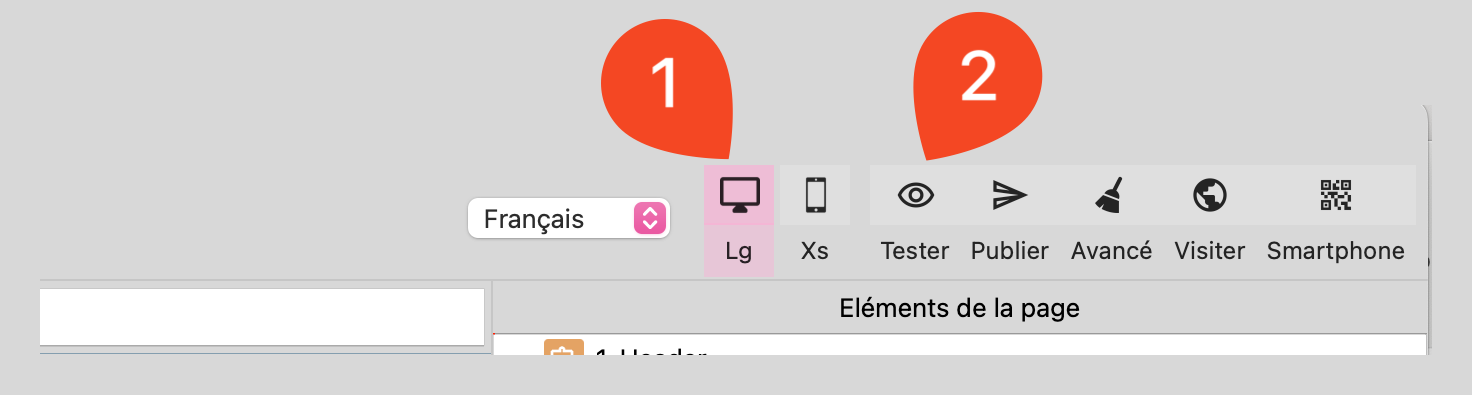
访问屏幕选择
在工作台上方找到不同屏幕尺寸的图标。
点击图标可随时显示网站预览。
响应特性
某些属性可根据显示模式(台式机、平板电脑、手机)进行调整。
当可以修改特定屏幕的设置时,参数旁边会显示一个响应模式图标。
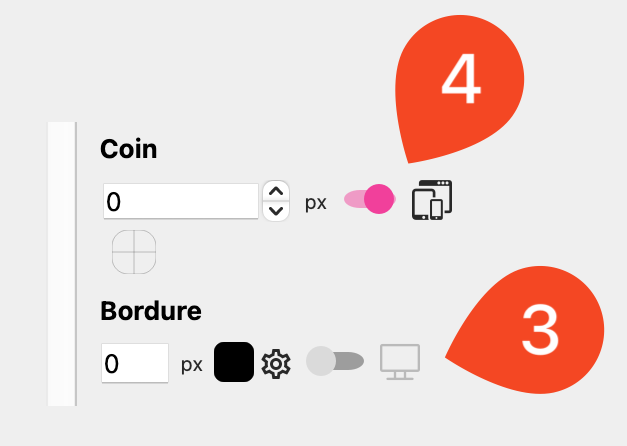
激活这些选项后,每种显示模式都有自己的设置,而不会影响其他模式。
另一个例子是调整字体大小。太大的文字在手机上很难阅读。
调整列的大小
每行有一列或多列,宽度从 1 个单位到 12 个单位不等。
按住 Option 键(Mac)/Alt 键(Windows)激活列模式,可以更轻松地选择列。
选中一列后,您可以 :
移动它来重组结构。
调整其大小,以调整其在线条中的位置。
使用流动布局:列会根据屏幕自动重新排列。
检查列的大小调整:应调整列的大小,避免在移动设备上显示过于紧凑。
层叠模式:在一列中堆叠项目
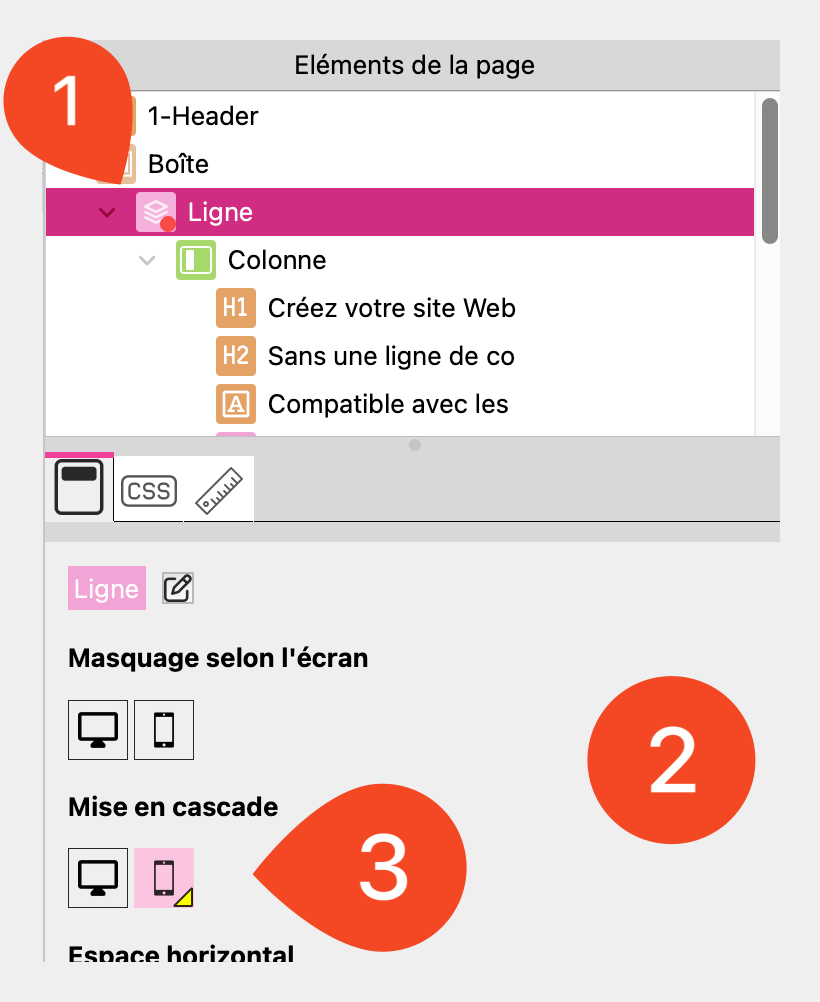
级联模式允许您在指定屏幕上强制垂直堆叠列中包含的元素。
这在移动设备上尤其有用,可以避免过于紧凑的水平布局,提高可读性。
选择一行。
访问线路参数(右面板)。
激活当前所选屏幕的 "级联 "模式。
每列中的项目会自动垂直堆叠。
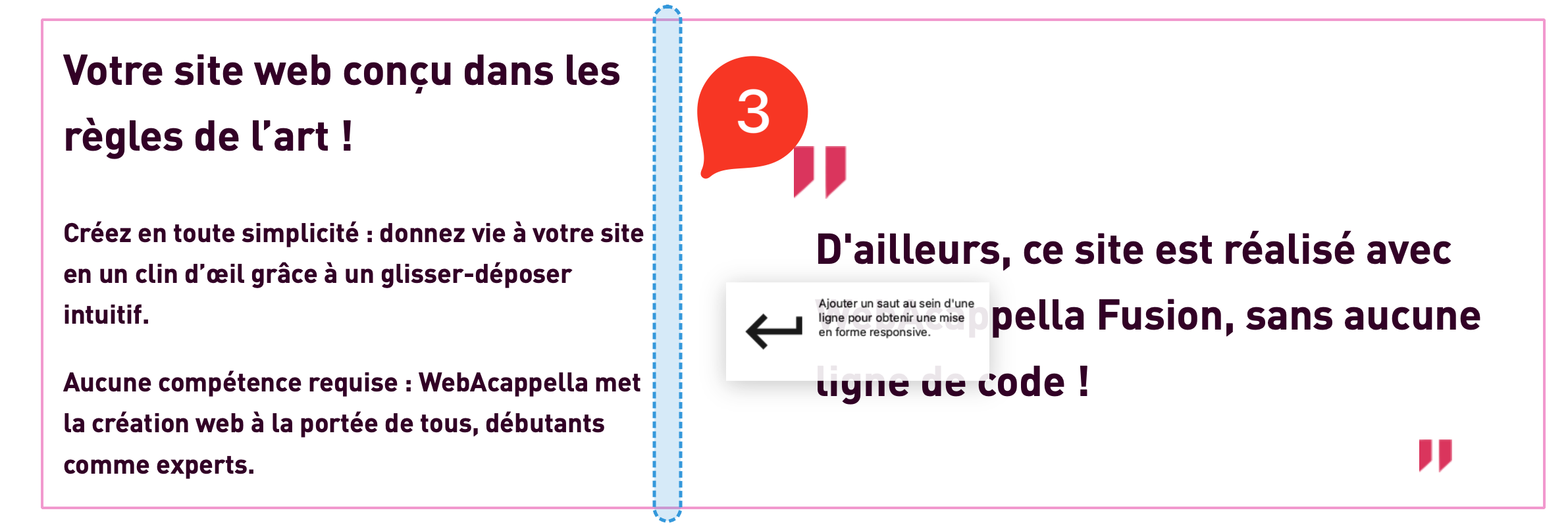
使用 "换行 "强制换行
在特定屏幕上,Break 元素可用于强制某一行位于前一行的下方。在较小的屏幕上,这一设置会被继承,从而确保更好地适应内容。
您需要选择一行。
打开元素工具栏。
选择 "中断 "元素。
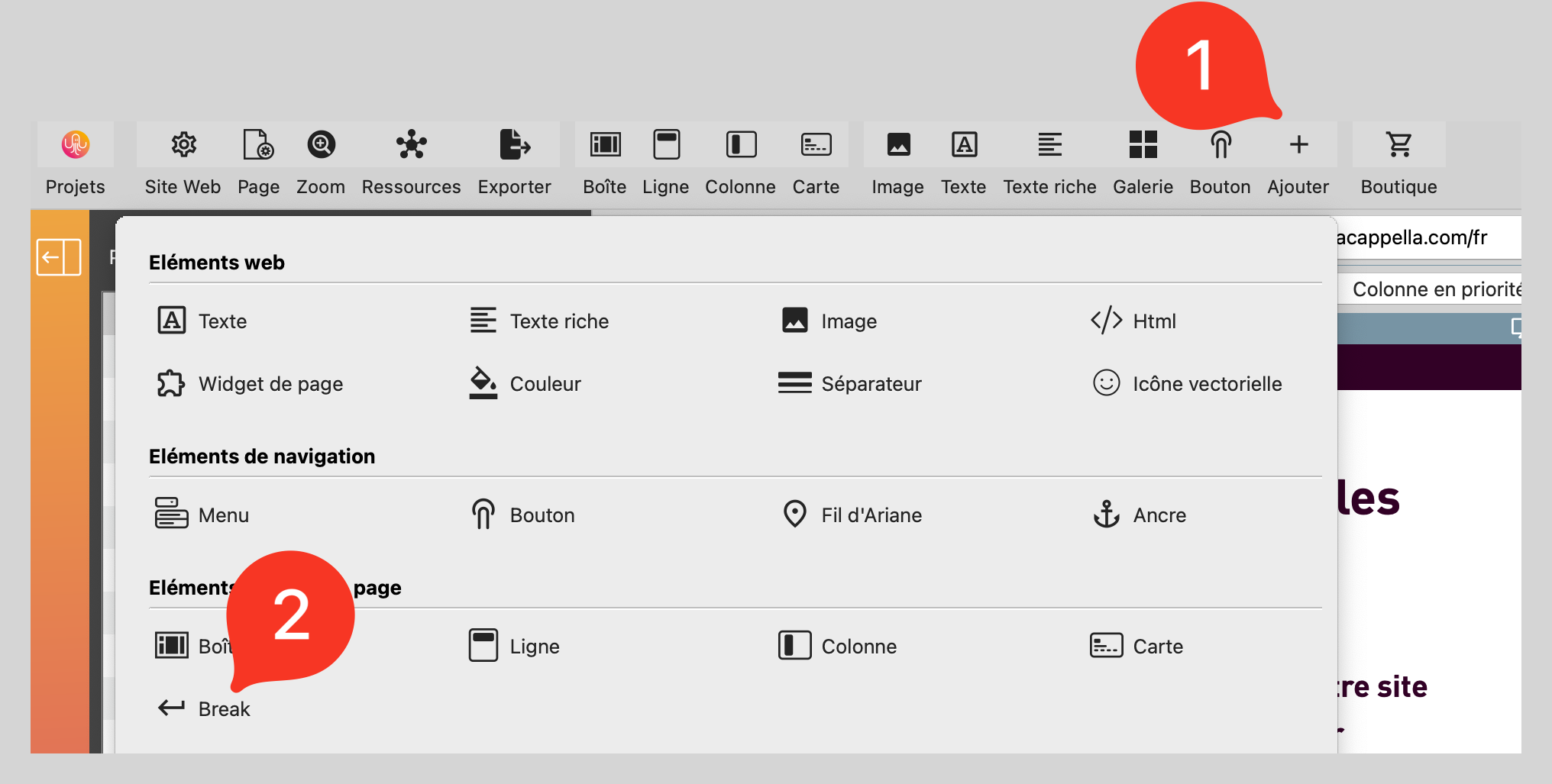
将换行符拖放到需要强制换行的行中。
⚠ 在一行中插入的分隔符将在此屏幕和更小的屏幕上激活。
隐藏屏幕元素
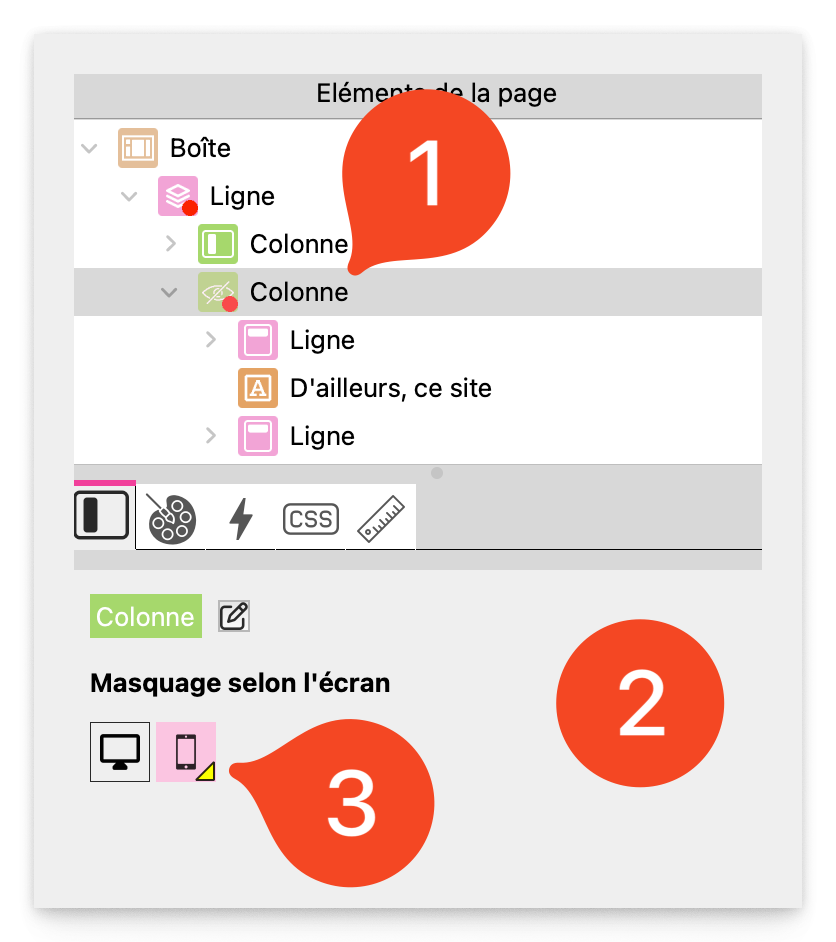
如果某个元素对于小屏幕来说过于复杂,可以根据屏幕大小将其隐藏。
选择一个项目。
访问可见性选项(在右侧的属性中)。
选中或取消选中选项,以便在台式机、平板电脑或手机上显示或隐藏项目。
测试并最终确定显示屏
定期切换到移动模式检查渲染效果。
调整页边距和间距,避免元素过于紧凑。
使用预览(Cmd + T / Ctrl + T)查看真实情况下的渲染。
最佳做法
使用灵活的立柱结构,提高适应性。
在某些行上激活层叠模式,以避免移动设备上的元素错位。
如果一行必须从给定画面的其他画面下方通过,则在该行中使用分隔符。
在发布之前测试每种显示模式。
优化图片和文字,确保它们在所有屏幕上都易于阅读。