Cruscotto
Tutto per il tuo sito web
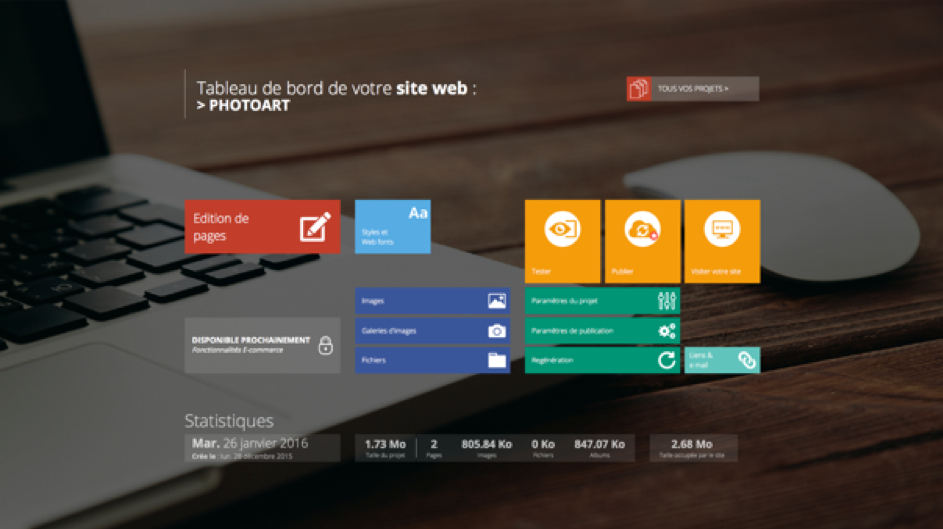
Ecco una delle principali schermate della nuova versione di WebAcappella, su di essa troverete tutti gli strumenti per creare e modificare il vostro progetto di sito web. In alto, in alto, troverete il nome del vostro progetto e poi, più a destra, un pulsante che vi permette di tornare alla schermata iniziale (quella che contiene l’elenco dei vostri progetti).
Modifica della pagina
Questo pulsante è lo strumento fondamentale per progettare il vostro progetto di sito e accedere al vostro spazio di lavoro.
Questa schermata sarà il vostro luogo principale di creazione perché è qui che vengono raggruppati i componenti, la creazione di pagine, cartelle, diversi layout, ecc. Sono presenti molti tooltip per aiutarvi ad orientarvi nel software.
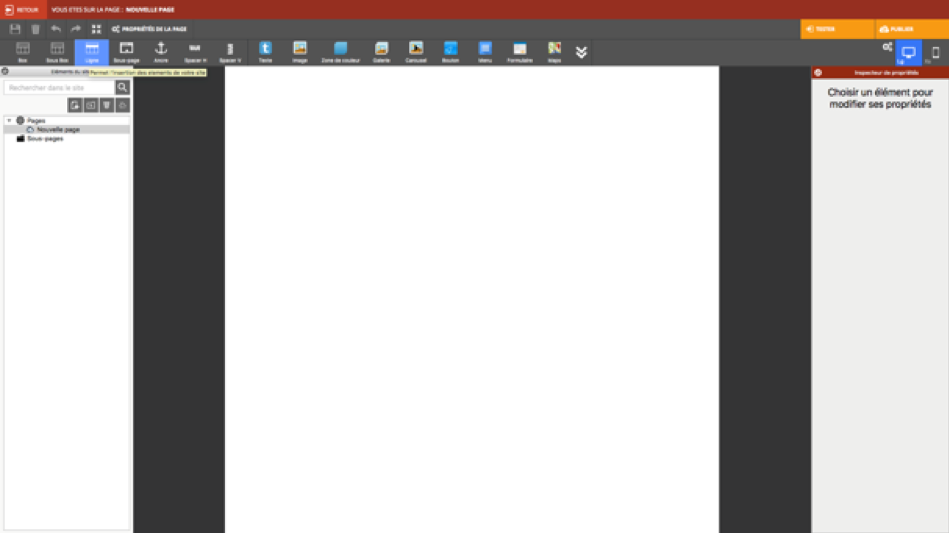
Fig.: il vostro spazio di lavoro
Elementi del sito
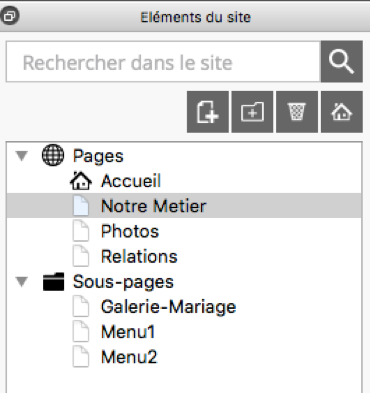
Questa finestra vi permetterà di gestire le vostre pagine
Tipi di layout
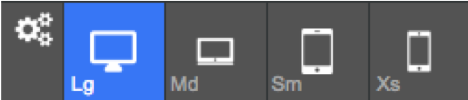
Una delle principali funzionalità è quella di proporre una regolazione automatica delle pagine del vostro sito sulle varie schermate dei terminali proposti sul mercato.
Ecco un riepilogo (lettura da sinistra a destra): Tasto Impostazioni: Permette di modificare le opzioni di layout
- LG
Rappresenta il formato dello schermo di un PC desktop con dimensioni dello schermo nell’intervallo di 19 pollici e più grandi. LG corrisponde ad un valore di larghezza dello schermo >= a 1200 pixel.
- MD
Si riferisce ai tablet in modalità orizzontale o ai formati di schermo come i PC ultraportatili come i netbook. MD corrisponde ad un valore di larghezza dello schermo >= a 992 pixel.
- SM
Sarà utilizzato per le tavolette in modalità ritratto. SM corrisponde ad un valore di larghezza dello schermo >= a 768 pixel.
- XS
Visualizzazione su schermi di tipo smartphone. XS corrisponde ad un valore di larghezza dello schermo
Nota
La scelta di soli 2 layout, ad esempio, non limiterà la visualizzazione del vostro progetto. Sarà ancora visibile su tutti i formati di schermo.
Testare e pubblicare
Questi due pulsanti vi permetteranno di visualizzare il risultato delle vostre creazioni su un browser. Il test permette una visualizzazione molto veloce perché i file da generare sono creati localmente. Publish rappresenta la fase finale nel senso che è questo pulsante che permetterà al vostro progetto del sito di essere visibile a tutti (richiede l’hosting con almeno un server FTP).