Tablero de mandos
Todo para su sitio web
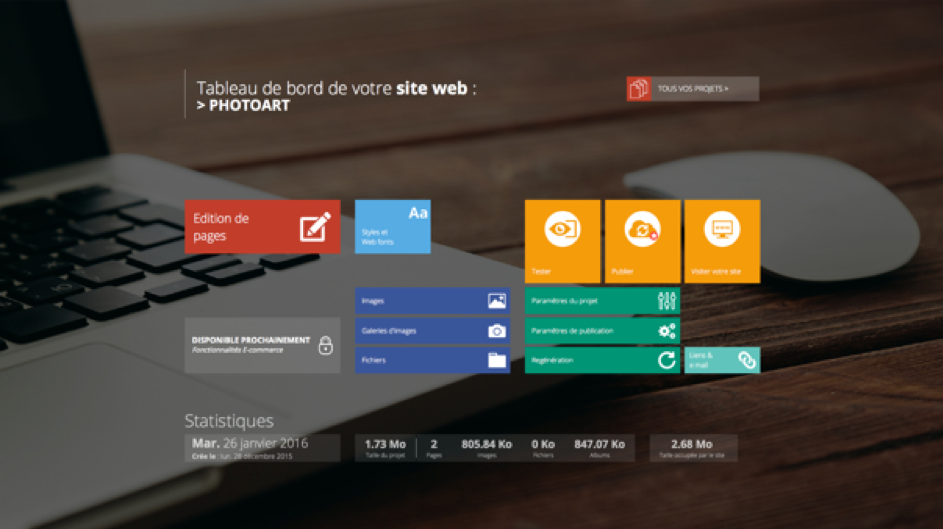
Aquí está una de las principales pantallas de la nueva versión de WebAcappella, en ella encontrará todas las herramientas para crear y modificar su proyecto de sitio web. En la parte superior, encontrará el nombre de su proyecto y luego, más a la derecha, un botón que le permitirá volver a la pantalla de inicio (la que contiene la lista de sus proyectos).
Edición de la página
Este botón es la herramienta fundamental para diseñar su proyecto de sitio y acceder a su espacio de trabajo.
Esta pantalla será su lugar principal de creación porque es aquí donde se agrupan los componentes, la creación de páginas, carpetas, diferentes diseños, etc. Hay muchos consejos de herramientas para ayudarte a encontrar tu camino en el software.
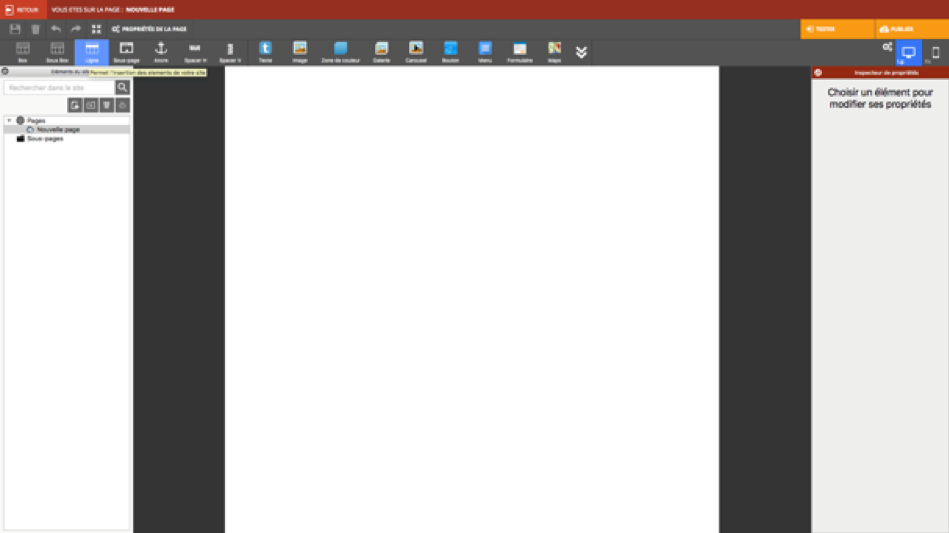
Fig.: su espacio de trabajo
Elementos del sitio
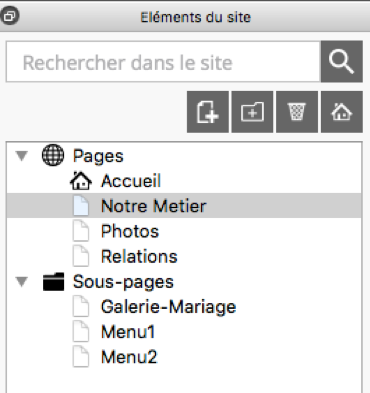
Esta ventana le permitirá gestionar sus páginas
Tipos de diseños
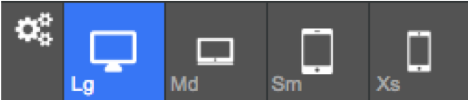
Una de las principales funcionalidades es proponer un ajuste automático de las páginas de su sitio en las diferentes pantallas de los terminales propuestos en el mercado.
Aquí está un resumen (leído de izquierda a derecha): Botón de configuración: Permite cambiar las opciones de diseño
- LG
Representa un formato de pantalla de PC de escritorio con tamaños de pantalla en el rango de 19 pulgadas y más. LG corresponde a un valor de ancho de pantalla >= a 1200 pixeles.
- MD
Se refiere a las tabletas en modo apaisado o a los formatos de pantalla como los PC ultraportátiles como los netbooks. MD corresponde a un valor de ancho de pantalla >= a 992 píxeles.
- SM
Se usará para las pastillas en modo de retrato. SM corresponde a un valor de ancho de pantalla >= a 768 píxeles.
- XS
Se muestra en las pantallas de los teléfonos inteligentes. XS corresponde a un valor de ancho de pantalla
Nota
Elegir sólo 2 diseños, por ejemplo, no restringirá la visualización de su proyecto. Seguirá siendo visible en todos los formatos de pantalla.
Pruebe y publique..
Estos dos botones le permitirán visualizar el resultado de sus creaciones en un navegador. La prueba permite una visualización muy rápida porque los archivos a generar se crean localmente. Publicar representa la fase final en el sentido de que es este botón el que permitirá que el proyecto de su sitio sea visible para todos (requiere el alojamiento con al menos un servidor FTP).