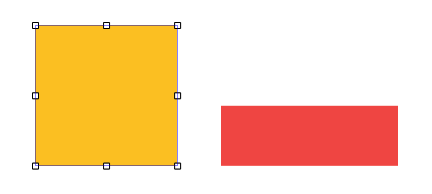
WebAcappella te proporciona muchos elementos que puedes colocar donde quieras en el espacio de trabajo (tu página en creación). Para seleccionar un elemento, coloque el ratón sobre él y haga un simple clic izquierdo. El elemento seleccionado será entonces rodeado por un borde y puntos de redimensionamiento.
Una vez seleccionado el elemento, mantenga pulsado el botón izquierdo y muévalo a la superficie de trabajo. Suelte el botón izquierdo para soltar el artículo. WebAcappella le permite seleccionar varios elementos al mismo tiempo o todos los elementos de la página.
Mantén pulsada la tecla CTRL (o la tecla cmd en Mac) y selecciona los elementos uno por uno. Los elementos serán entonces rodeados por un círculo naranja. Esto moverá el grupo de elementos seleccionados.
También puede hacer una selección de elementos haciendo clic con el botón izquierdo del ratón en un área vacía, luego manteniéndolo pulsado y moviendo el cursor para seleccionar un área y los elementos dentro de ella.
También puede seleccionar todos los elementos de la página haciendo clic en el menú principal Edit -> Select All (o mediante el atajo Ctrl A).
Todos los elementos integrados en WebAcappella son redimensionables. Ya sea una zona de texto, una imagen, un álbum de fotos, una zona de color… puedes cambiar el tamaño del elemento. Coloca tu ratón en una de las esquinas o en un lado del elemento, mantén el clic izquierdo abajo y mueve el ratón en la dirección deseada para cambiar su tamaño. - Moverse a la izquierda o a la derecha cambiará el ancho del elemento. - Moverlo hacia arriba o hacia abajo cambiará su altura. - Moverse en diagonal cambiará tanto la altura como el ancho de su elemento.
El inspector de elementos, la pestaña «Propiedades geométricas» del elemento, le permite ajustar manualmente el tamaño de su elemento.
Los elementos (texto, imágenes, álbum de fotos) pueden copiarse o cortarse, y luego pegarse en la página que se está creando, en otra página del sitio actual o en otro sitio de WebAcappella.
Para copiar un elemento, selecciónelo y aplique los atajos de teclado habituales («CTRL + C» y luego «CTRL + V») o haga clic con el botón derecho del ratón en «copiar» y luego en «pegar» de nuevo.
Para cortar un elemento, realice la misma manipulación cambiando los atajos: «CTRL + X» y luego «CTRL + V») o haga clic con el botón derecho del ratón en «cortar» y luego haga clic con el botón derecho en «pegar» de nuevo.